
Strona tytułowa i spis treści
Opis: Zostaną omówione elementy, które powinna zawierać strona tytułowa dokumentacji projektowej, w tym podstawowe dane identyfikacyjne, takie jak autor, data oraz wersja dokumentu. Przedstawione zostanie znaczenie spisu treści w organizacji materiału oraz sposób jego automatycznego generowania w programie Microsoft Word.
Strona tytułowa
Co powinna zawierać strona tytułowa dokumentacji
Strona tytułowa to pierwsza strona dokumentacji projektowej, która pełni funkcję identyfikacyjną i informacyjną. Pozwala szybko rozpoznać, czego dotyczy dokument, kto go opracował, kiedy powstał i do czego służy. To swoista "wizytówka dokumentu" - powinna być przejrzysta, estetyczna i kompletna.
Cel strony tytułowej
Strona tytułowa ma trzy podstawowe zadania:
Identyfikacyjne - jednoznacznie określa dokument (jego nazwę, autora, wersję).
Informacyjne - przekazuje podstawowe dane o projekcie i jego przeznaczeniu.
Formalne - potwierdza, że dokument został przygotowany zgodnie z określonymi standardami lub procedurami.
Elementy obowiązkowe strony tytułowej
Na każdej stronie tytułowej muszą znaleźć się następujące informacje:
Element | Opis | Przykład |
|---|---|---|
Tytuł dokumentu | Powinien jasno określać zawartość lub temat dokumentu. | "Dokumentacja techniczna systemu rezerwacji online" |
Nazwa projektu / systemu | Identyfikuje, którego projektu dotyczy dokument. | "Projekt: e-Biblioteka 2.0" |
Autor lub zespół opracowujący | Wskazuje osoby odpowiedzialne za treść. | "Opracował: Zespół IT - Dział Wdrożeń" |
Data utworzenia / aktualizacji | Pokazuje, kiedy dokument został stworzony lub ostatnio zaktualizowany. | "Data: 12.03.2025" |
Numer wersji dokumentu | Ułatwia kontrolę zmian i zarządzanie aktualnościami. | "Wersja: 1.2" |
Wskazówka:
Warto stosować spójną numerację wersji, np. v1.0 - wersja początkowa, v1.1 - drobna aktualizacja, v2.0 - duża zmiana.
Elementy opcjonalne strony tytułowej
Niektóre elementy nie są obowiązkowe, ale znacznie zwiększają profesjonalizm i czytelność dokumentacji.
Element | Opis | Przykład |
|---|---|---|
Logo organizacji lub szkoły | Buduje identyfikację wizualną. | Logo w górnym lewym rogu |
Nazwa działu lub jednostki | Pomaga w rozpoznaniu, kto odpowiada za opracowanie. | "Dział: Projektowanie Systemów Informatycznych" |
Miejsce opracowania | Dodaje kontekst formalny. | "Warszawa, 2025" |
Osoba zatwierdzająca | Stosowane w dokumentach oficjalnych. | "Zatwierdził: Jan Kowalski - Kierownik Projektu" |
Krótki opis dokumentu / streszczenie | Wyjaśnia, czego dotyczy dokument w jednym zdaniu. | "Opis konfiguracji i uruchomienia aplikacji mobilnej e-Shop." |
Stopka (kontakt, e-mail, strona www) | Ułatwia komunikację w przypadku pytań lub uwag. | "Kontakt: support@firma.pl" |
Autor dokumentu
Znaczenie:
Autor to osoba lub zespół odpowiedzialny za przygotowanie treści dokumentu.
Podanie autora jest ważne z punktu widzenia:
odpowiedzialności za zawartość,
możliwości kontaktu w razie pytań lub wątpliwości,
uznania pracy twórców dokumentu.
Co powinno się znaleźć:
imię i nazwisko autora (lub kilku autorów),
stanowisko lub rola w projekcie,
nazwa działu, organizacji lub instytucji,
(opcjonalnie) dane kontaktowe: e-mail, telefon, strona internetowa.
Przykład:
Autor: Anna Nowak – Specjalista ds. dokumentacji technicznej
Dział: IT / Wdrożenia
Kontakt: anna.nowak@firma.pl
Wskazówki:
W dokumentach zespołowych można wpisać np. "Zespół Projektowy INF.03".
W raportach szkolnych - "Uczeń: Jan Kowalski, Klasa 4A".
Autor zawsze powinien być wymieniony z pełnym imieniem i nazwiskiem.
Data utworzenia lub aktualizacji
Znaczenie:
Data pozwala określić, kiedy dokument został stworzony lub ostatnio zmodyfikowany.
Jest kluczowa przy pracy nad dokumentacją, ponieważ umożliwia:
sprawdzenie, czy dokument jest aktualny,
porównanie wersji i zmian w czasie,
kontrolę zgodności z harmonogramem projektu.
Co powinno się znaleźć:
data utworzenia dokumentu (pierwsza wersja),
data ostatniej aktualizacji,
(opcjonalnie) przedział czasowy, np. "marzec - kwiecień 2025".
Przykład:
Data utworzenia: 12 marca 2025
Ostatnia aktualizacja: 28 kwietnia 2025
Wskazówki:
Zawsze aktualizuj datę po każdej modyfikacji treści.
Używaj spójnego formatu daty, np. dd.mm.rrrr lub rrrr-mm-dd.
W przypadku dokumentów formalnych można dodać również datę zatwierdzenia.
Wersja dokumentu
Znaczenie:
Numer wersji służy do śledzenia zmian w dokumencie i zapewnia kontrolę nad jego aktualnością.
Dzięki temu odbiorca wie, czy posiada najnowszą wersję dokumentu, a zespół może łatwo zarządzać jego historią.
Sposób zapisu wersji:
Najczęściej stosuje się system wersjonowania liczbowego, np.
1.0 - pierwsza wersja (pełna),
1.1 - drobna korekta lub poprawka,
2.0 - nowa, znacząco zmieniona wersja dokumentu.
Co można dodać:
numer wersji,
krótki opis zmian,
datę wprowadzenia nowej wersji.
Przykład:
Wersja | Data | Opis zmian |
|---|---|---|
1.0 | 12.03.2025 | Pierwsze wydanie dokumentacji |
1.1 | 25.03.2025 | Dodano sekcję o instalacji serwera |
2.0 | 28.04.2025 | Pełna aktualizacja po wdrożeniu systemu |
Wskazówki:
Numeruj dokumenty konsekwentnie - najlepiej według przyjętego wzoru w całym projekcie.
W dużych zespołach warto prowadzić historię zmian (Change Log) w osobnej sekcji lub załączniku.
Wersję dokumentu zawsze umieszczaj na stronie tytułowej i w stopce każdej strony.
Przykładowy układ strony tytułowej
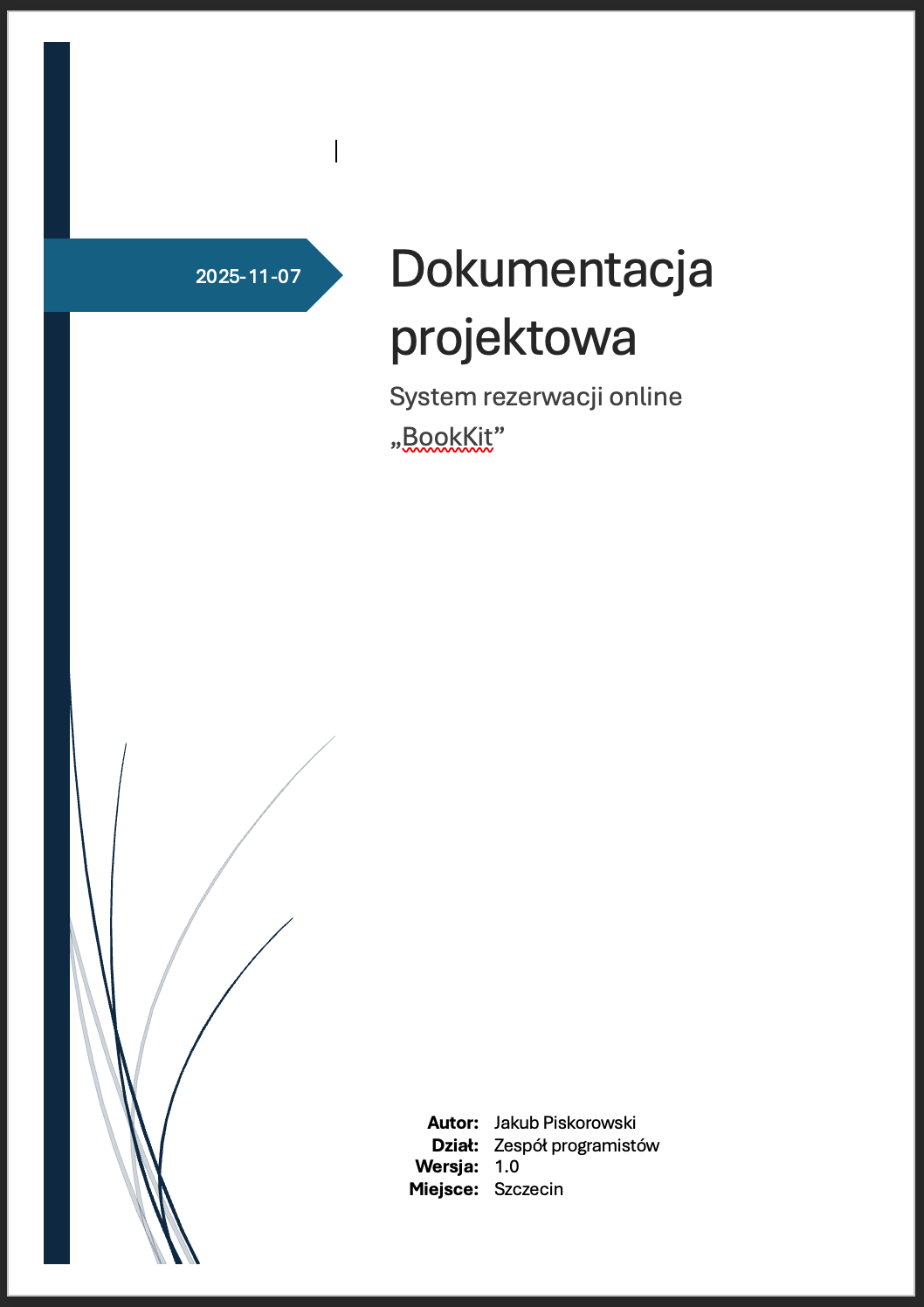
Źródło: Jakub Piskorowski
Znaczenie spisu treści
Spis treści to uporządkowana lista rozdziałów, podrozdziałów i punktów znajdujących się w dokumencie.
Każdy element spisu jest powiązany z numerem strony lub odnośnikiem, który umożliwia szybkie przejście do wybranego fragmentu treści.
To swoisty "plan dokumentu", który pozwala odbiorcy zorientować się w jego strukturze i tematyce.
Znaczenie spisu treści w dokumentacji
Spis treści pełni kilka bardzo ważnych funkcji:
Ułatwia orientację w dokumencie
Pozwala szybko znaleźć interesujące zagadnienie, bez konieczności przeglądania całej treści.Pokazuje strukturę dokumentu
Dzięki spisowi można od razu zobaczyć, jakie części zawiera dokument i jak są one uporządkowane (np. Wstęp -> Część główna -> Podsumowanie).Oszczędza czas
W dużych dokumentach technicznych lub raportach spis treści umożliwia błyskawiczne przechodzenie do odpowiednich sekcji.Zwiększa profesjonalizm dokumentu
Dokumentacja ze spisem treści wygląda bardziej formalnie, czytelnie i zgodnie ze standardami technicznymi.Wspiera aktualizację i redagowanie
Po wprowadzeniu zmian w treści można łatwo zaktualizować spis, dzięki czemu zawsze pozostaje zgodny z rzeczywistym układem dokumentu.
Gdzie umieszcza się spis treści
Zazwyczaj spis treści umieszcza się bezpośrednio po stronie tytułowej, a przed wstępem.
W dużych dokumentacjach może znajdować się również na początku każdej części, jeśli zawiera ona wiele podrozdziałów.
Przykład fragmentu spisu treści
SPIS TREŚCI

1. Wprowadzenie do dokumentacji .................................... 1
   1.1 Definicja dokumentacji ...................................... 2
   1.2 Cel tworzenia dokumentacji .................................. 3
   1.3 Odbiorcy dokumentacji ....................................... 4
2. Struktura dokumentacji .......................................... 6
   2.1 Wstęp, rozwinięcie, podsumowanie ............................ 7
3. Strona tytułowa ................................................. 9
4. Spis treści .................................................... 11
5. Podsumowanie ................................................... 14
Wskazówki praktyczne
Spis treści powinien być automatyczny - nie należy go tworzyć ręcznie.
Stosuj czytelne poziomy nagłówków (np. 1, 1.1, 1.1.1).
Upewnij się, że każdy rozdział ma nagłówek, który pojawi się w spisie.
Zachowaj spójny styl (czcionka, odstępy, wyrównanie).
Generowanie spisu treści w MS Word
Word umożliwia automatyczne tworzenie spisu treści, dzięki czemu nie trzeba ręcznie wpisywać tytułów ani numerów stron.
Spis jest dynamiczny - można go w każdej chwili zaktualizować jednym kliknięciem po zmianach w treści dokumentu.
Przygotowanie dokumentu
Aby Word mógł wygenerować spis treści, trzeba najpierw prawidłowo oznaczyć nagłówki:
Zaznacz tytuł rozdziału lub podrozdziału.
W zakładce "Narzędzia główne" -> "Style" wybierz odpowiedni styl:
Nagłówek 1 - dla tytułów głównych (np. rozdziały),
Nagłówek 2 - dla podrozdziałów,
Nagłówek 3 - dla podpunktów niższego poziomu.
Word rozpoznaje tylko te tytuły, które mają przypisany styl nagłówka.
Wstawienie spisu treści
Ustaw kursor w miejscu, gdzie ma się pojawić spis (najczęściej po stronie tytułowej).
Przejdź do zakładki "Odwołania" (References).
Kliknij przycisk "Spis treści" (Table of Contents).
Wybierz jeden z dostępnych stylów (np. klasyczny, z kropkami lub hiperłączami).
Word automatycznie utworzy spis treści na podstawie użytych nagłówków.
Aktualizowanie spisu treści
Jeśli po utworzeniu spisu:
dodasz nowy rozdział,
zmienisz tytuł,
przesuniesz treść na inną stronę,
wystarczy:
Kliknąć w istniejący spis treści.
Wybrać opcję "Aktualizuj spis treści" (Update Table).
Zaznaczyć:
"Tylko numery stron" - jeśli układ się nie zmienił,
"Cały spis treści" - jeśli zmieniłeś nagłówki lub dodano nowe sekcje.
Dodatkowe opcje
Możesz dostosować wygląd spisu: czcionkę, wyrównanie, ilość poziomów nagłówków.
W zakładce "Odwołania -> Spis treści -> Wstaw spis treści" można określić:
liczbę poziomów (np. tylko Nagłówek 1 i 2),
sposób numerowania stron,
czy w spisie mają się pojawiać hiperłącza (klikane linki).
Wskazówki praktyczne
Zawsze twórz spis automatycznie, nigdy ręcznie.
Aktualizuj go po każdej większej edycji dokumentu.
Zachowaj maksymalnie 3 poziomy nagłówków, by spis pozostał czytelny.
Utrzymuj spójny styl w całej dokumentacji (te same czcionki, marginesy, odstępy).
Zadanie - Strona tytułowa i spis treści
1. Stwórz stronę tytułową i spis treści dokumentacji
Celem zadania jest przygotowanie poprawnej i estetycznej strony tytułowej oraz automatycznego spisu treści w programie Microsoft Word, zgodnie z zasadami tworzenia dokumentacji projektowej. Dodatkowo należy wymyślić własny, konkretny temat dokumentacji (np. projekt aplikacji, opis systemu, analiza rozwiązania technicznego) i na podstawie tego tematu przygotować stronę tytułową oraz spis treści, tak aby były one spójne z wybraną tematyką projektu.
Wymagania:
Utwórz nowy dokument w programie Microsoft Word.
Na pierwszej stronie stwórz stronę tytułową zawierającą:
tytuł dokumentu (np. Dokumentacja projektu informatycznego),
podtytuł lub temat opracowania,
imię i nazwisko autora,
datę opracowania,
numer wersji dokumentu.
Zastosuj odpowiednie formatowanie tekstu:
tytuł dokumentu - czcionka duża, pogrubiona,
pozostałe elementy czcionka 12–14 pkt,
zachowaj czytelność i estetykę strony.
Na drugiej stronie utwórz spis treści.
Minimum 5 punktów z podpunktami
Aby przygotować spis treści:
dodaj kilka przykładowych nagłówków rozdziałów i podrozdziałów (bez wstawiania treści dokumentu)
wygeneruj automatyczny spis treści.