
Scratch - Zmienne
Opis: Zostaną omówione podstawowe zagadnienia dotyczące środowiska programistycznego Scratch, w tym pojęcie zmiennej, sposób jej tworzenia i wykorzystania w prostych projektach, a także przykłady zastosowania zmiennych do przechowywania i przetwarzania danych w programie.
Scratch
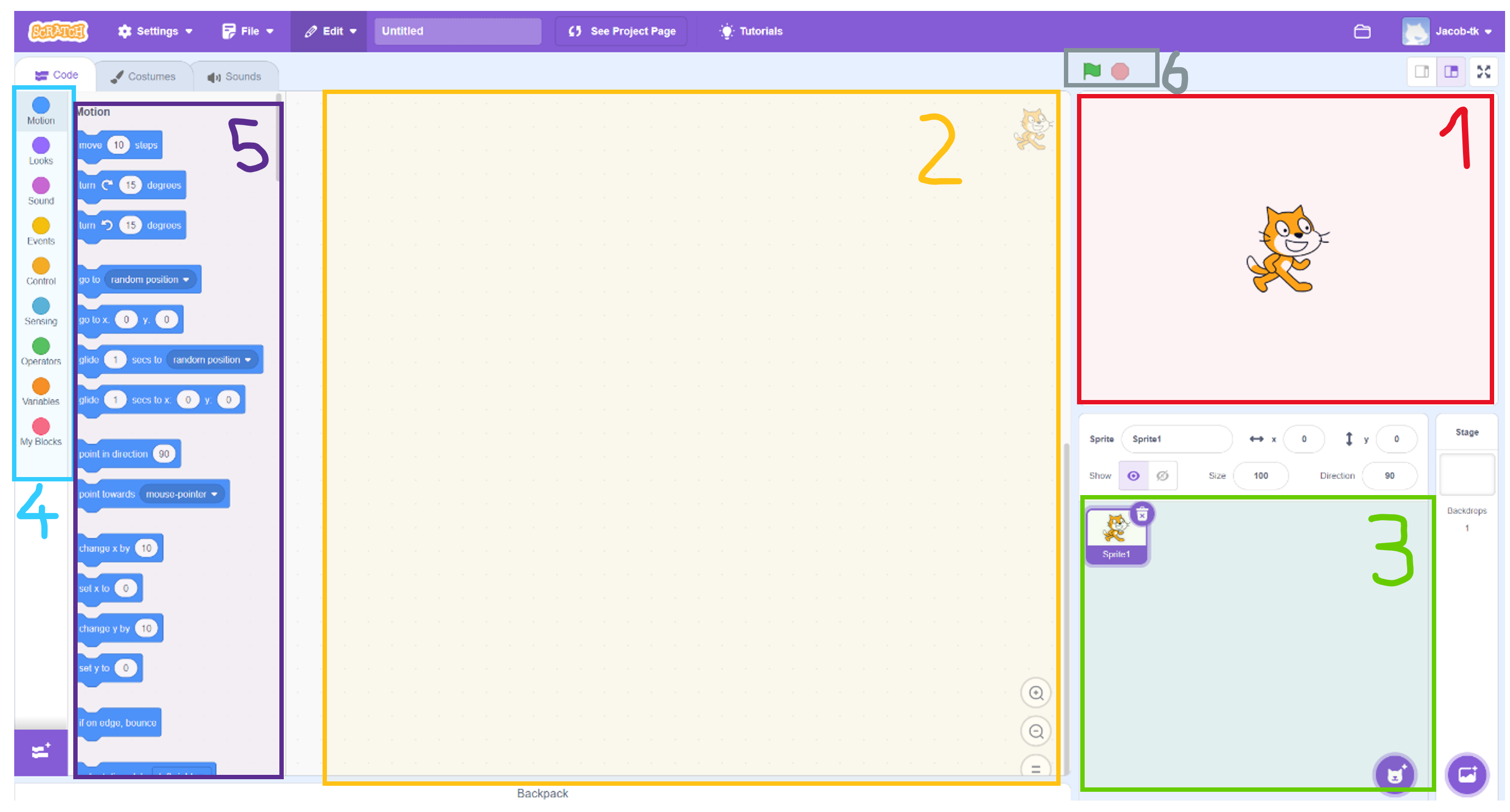
Scratch to edukacyjny język obiektowy, stworzony do nauki programowania dla najmłodszych. Pozwala na tworzenie interaktywnych historii, animacji, muzyki oraz gier. Programowanie odbywa się za pomocą „puzzli”, które można łączyć i układać w wybranej przez siebie kolejności. W ten sposób tworzony jest kod przypisany określonemu obiektowi, który za jego pomocą wykonuje określone czynności.
Źródło: Jakub Piskorowski
Scena skryptu - Czerwony
Obszar budowy - Żółty
Obszar z dostępnymi kostiumami - Zielony
Rodzaje skryptów - Błękitny
Dostępne skrypty wykorzystywane w obszarze budowy - Fioletowy
Przycisk odpalenia i zatrzymania programu - Siwy
Scratch - Zmienna
Zmienna - to obiekt w programowaniu, który przechowuje różnego rodzaju dane niezbędne do działania programu. Zmienna podczas działania programu może zmieniać swoje wartości (jak wskazuje nazwa). Tworząc zmienną musimy nadać jej nazwę oraz typ, który określa co nasza zmienna będzie przechowywać.
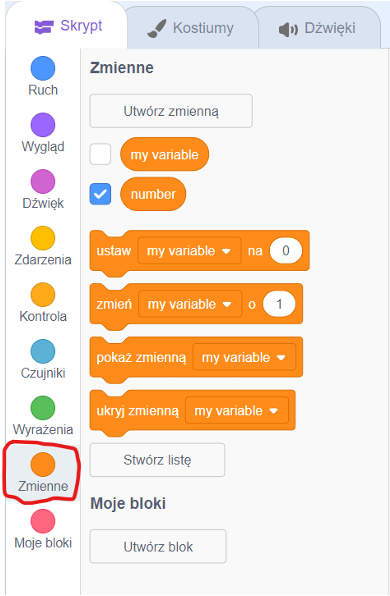
Na początku stworzymy nową zmienną. W tym celu należy kliknąć w pole „Utwórz zmienną” i następnie wpisać nazwę naszej zmiennej np. number. Teraz możemy wykonywać operacje na naszej nowej zmiennej. Możemy ustawić jakąś wartość, zmienić wartość, ukryć lub pokazać zmienną.
Źródło: Jakub Piskorowski
Scratch - Pierwszy program
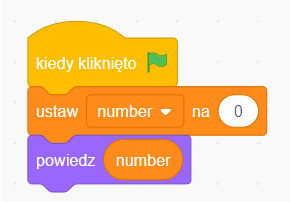
Po odpaleniu naszego programu chcemy ustawić początkową wartość naszej zmiennej na „0”. Aby to zrobić potrzebujemy skryptu "Kiedy kliknięto {flaga}" z kategorii zdarzenia. Wszystko co będzie się znajdować pod tym "klockiem" zostanie wykonane w momencie uruchomienia programu. Kolejnym klockiem z kategorii "zmienne" jest "Ustaw {zmienna} na 0". W tym bloczku należy z listy rozwijanej wybrać nazwę naszej zmiennej "number". Ostatnim klockiem, aby wyświetlić wartość tej zmiennej jest klocek z kategorii "wygląd", "powiedz {coś}". W miejscu {coś} możemy coś statycznie napisać lub możemy wstawić tam naszą zmienną z kategorii "zmienne". Dzięki temu zostanie wyświetlona wartość, którą przechowuje nasza zmienna.
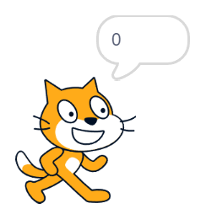
Efekt końcowy wygląda następująco:
Źródło: Jakub Piskorowski
Źródło: Jakub Piskorowski
W tym momencie mamy stworzony program, który po odpaleniu w dymku naszego duszka wyświetla wartość "0".
Zróbmy teraz kolejny program dla tego samego duszka, czyli zostajemy w tym samym obszarze budowy i zaczynamy budować kolejny program obok tego pierwszego.
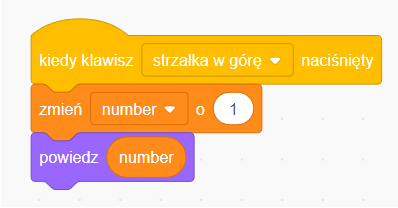
Nowy program zostanie uruchomiony po naciśnięciu strzałki w górę, która zwiększy wartość naszej zmiennej o 1. W tym celu musimy przejść w kategorię "zdarzenia", wybrać bloczek "Kiedy klawisz {klawisz} naciśnięty" i z listy rozwijanej w tym bloczku wybieramy opcję "strzałka w górę". Następny bloczek znajduje się w kategorii "zmienne" i wybieramy "zmień {zmienna} o {liczba}". W liście rozwijanej tego bloczku wybieramy zmienną "numer" a w polu "liczba" wpisujemy wartość 1. Teraz przechodzimy do kategorii "wygląd" i wybieramy bloczek "powiedz {tekst}". W miejsce tekstu wrzucamy bloczek nazwany naszą zmienną "numer" w kategorii "zmienne".
Źródło: Jakub Piskorowski
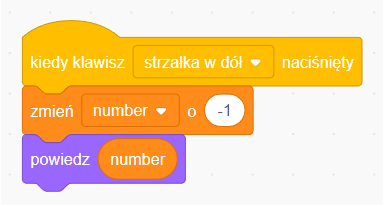
Kolejnym krokiem jest zduplikowanie tego całego skryptu. Zmieniamy dwa parametry. Pierwszym jest zmiana klawisza strzałki w górę na strzałkę w dół oraz miana liczby 1 na liczbę -1.
Źródło: Jakub Piskorowski
Pobieranie wartości i wykonywanie operacji na zmiennych
Kolejnym programem, który napiszemy jest pobranie wartości od użytkownika, wykonanie operacji dodawania, zapisanie wyniku w nowej zmiennej i wyświetlenie wyniku.
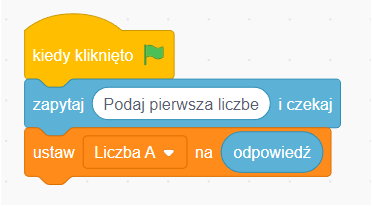
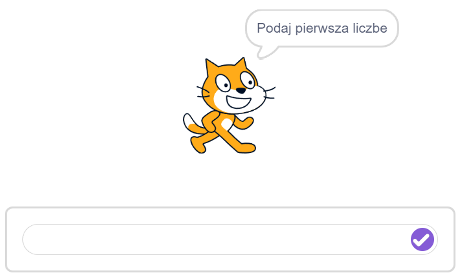
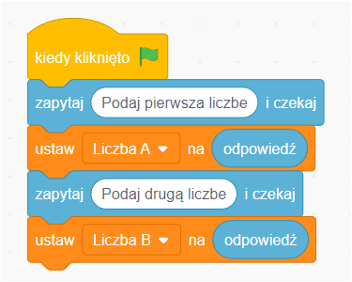
Zaczniemy od przejścia do kategorii "czujniki" i wybranie bloczku "zapytaj {tekst} i czekaj". Za pomocą tego bloczku pobierzemy wartość od użytkownika. Następnie musimy zapisać tą wartość do zmiennej. W tym celu przechodzimy do zakładki "zmienne" i wybieramy bloczek "ustaw {zmienna} na {wartość}". Teraz powinniśmy stworzyć nową zmienną "liczba A" i w naszym ostatnim bloczku wybrać z listy naszą nowo stworzoną zmienną, w której zostanie zapisana odpowiedź. Teraz przejdźmy do sekcji czujniki i wybierzmy bloczek "odpowiedź", który umieścimy w bloczku "ustaw {zmienna} na {wartość}". W polu {wartość} umieszczamy bloczek "odpowiedź".
Efekt końcowy:
Źródło: Jakub Piskorowski
Źródło: Jakub Piskorowski
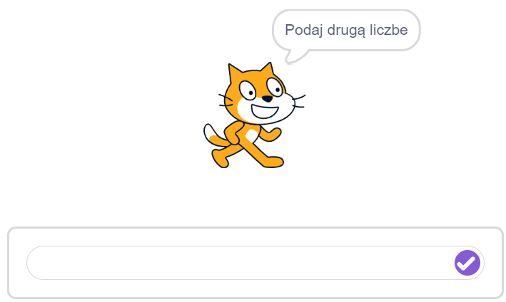
Następnie klikamy prawym przyciskiem myszy na bloczek "zapytaj..." i klikamy "Duplikuj". Teraz musimy zmienić parametry tych dwóch duplikowanych bloczków. W pierwszym bloczku zmieniamy tekst na "Podaj drugą liczbę". Natomiast w drugim bloczku zmieniamy "liczba A" na zmienną "liczba B".
Źródło: Jakub Piskorowski
Źródło: Jakub Piskorowski
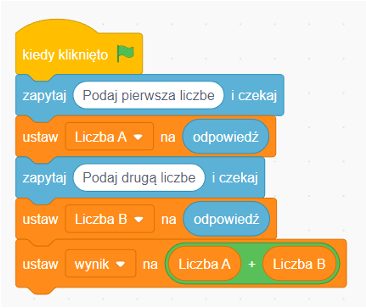
Kolejnym krokiem jest stworzenie nowej zmiennej "wynik" w zakładce "zmienne". Wybieramy blok "Ustaw {zmienna} na {wartość}" i z listy rozwijanej wybieramy naszą nowo stworzona zmienną. Następnie wchodzimy w zakładkę "wyrażenia" i wybieramy blok "{wartość} + {wartość}" aby dodać do siebie dwie wartości pobrane od użytkownika. W tym celu wchodzimy w zakładkę "zmienne" i wyciągamy nasze bloczki z zmiennymi, "Liczba A" oraz "Liczba B" i umieszczamy je w zielonym bloczku z dodawaniem. Kolejno, cały zielony bloczek umieszczamy w bloczku "Ustaw wynik na {wartość}" w polu "{wartość}".
Źródło: Jakub Piskorowski
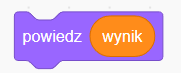
Ostatnią rzeczą, którą należy zrobić to jest wyświetlenie wyniku. Możemy to zrobić najprostszym sposobem używając bloczku "powiedz {wartość}" z kategorii "wygląd" i w polu {wartość} umieścić zmienną "wynik".
Źródło: Jakub Piskorowski
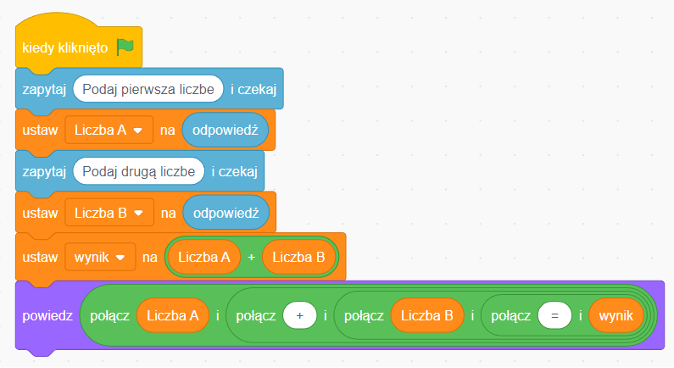
Innym sposobem jest użycie bloczku "połącz {wartość} i {wartość}" z kategorii "wyrażenia" aby wyświetlić wartość zmiennej, której podaliśmy w połączeniu z naszym wynikiem. W celu połączenia więcej niż jednej wartości, możemy bloczki "połącz" umieszczać jeden w drugim, aby połączyć więcej elementów.

Źródło: Jakub Piskorowski
Wynik wypełnienia bloczków do łączenia.
Źródło: Jakub Piskorowski
Zadania - Scratch - Zmienne
Zadanie 1: Zwiększanie i zmniejszanie wartości
Stwórz skrypt, który po naciśnięciu klawisza "Strzałka w górę" wartość zmiennej "numer" zostanie zwiększona o 1. Natomiast po naciśnięciu klawisza "Strzałka w dół", wartość zmiennej "numer" zostanie zmniejszona o 1 i od razu zostanie wyświetlona zmodyfikowana wartość.
Zadanie 2: Stwórz prosty kalkulator
Stwórz skrypt w programie „Scratch” opisany poniżej:
Po naciśnięciu klawisza 1 powinien wykonać się kroki przedstawione poniżej.
Dodaj dwie zmienne: "Liczba A" i "Liczba B.".
Stwórz kod, który pozwoli użytkownikowi wpisać dwie liczby.
Dodaj kod, który obliczy sumę "Liczby A" i "Liczby B" i zapisze wynik do nowej zmiennej np. "Wynik."
Wyświetl wynik na ekranie w formacie {Liczba A} + {Liczba B} = {Wynik}
Powyżej opisany skrypt obliczający sumę dwóch liczb należy duplikować i zmodyfikować dla innych operacji arytmetycznych. Po naciśnięciu klawisza:
1 - obliczy sumę dwóch liczb
2 - obliczy różnicę dwóch liczb
3 - obliczy iloczyn dwóch liczb
4 - obliczy iloraz dwóch liczb
Za każdym razem program ma pytać o wprowadzenie nowych dwóch liczb i wyświetlenie wyniku.