
Scratch - Instrukcje warunkowe i operatory
Opis: Zostaną omówione podstawowe zagadnienia dotyczące instrukcji warunkowej w programie Scratch, w tym zasada jej działania, sposób tworzenia warunków oraz przykłady wykorzystania instrukcji jeżeli i jeżeli - w przeciwnym razie do sterowania przebiegiem programu.
Scratch - instrukcja warunkowa if
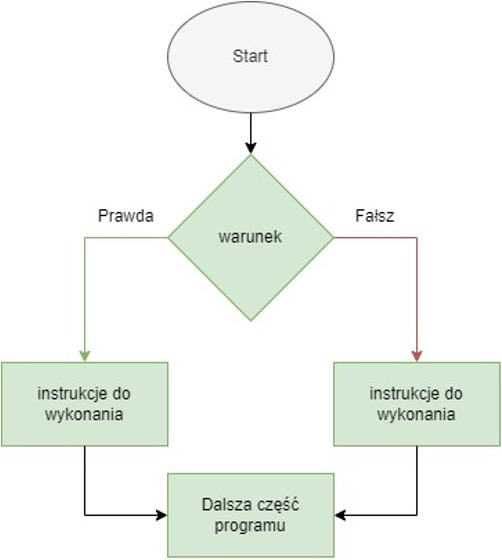
Instrukcja warunkowa to po prostu rozgałęzienie w działaniu programu (ang. if = jeżeli). W zależności od tego, czy warunek zawarty w instrukcji jest prawdziwy lub fałszywy, wykonane zostają inne instrukcje.
Poniżej został przedstawiony schemat blokowy instrukcji warunkowej if else.
Źródło: Jakub Piskorowski
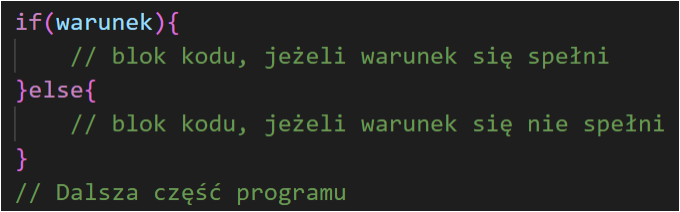
Poniżej został przedstawiony przykładowy kod instrukcji warunkowej if else.
Źródło: Jakub Piskorowski
Instrukcja warunkowa else if
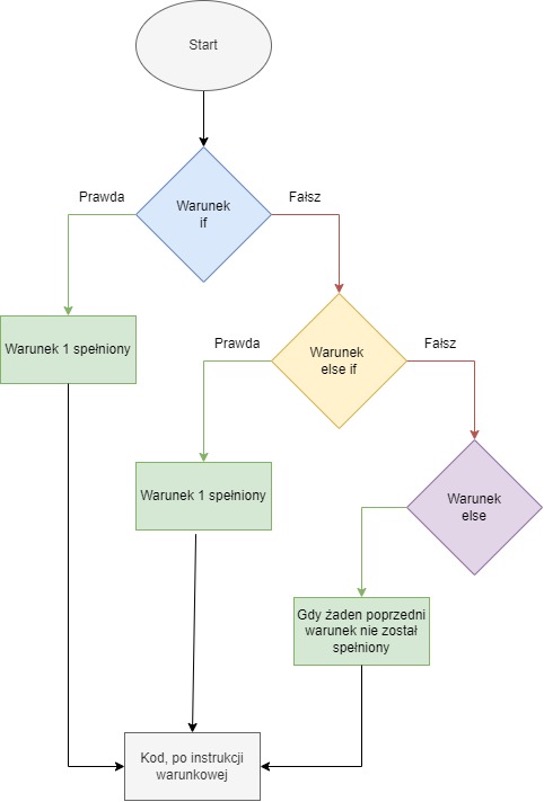
Rozwinięciem podstawowej instrukcji if jest instrukcja else if. Dzięki niej można określić szereg opcjonalnych warunków oraz określić, co się wtedy ma wydarzyć.
Źródło: Jakub Piskorowski
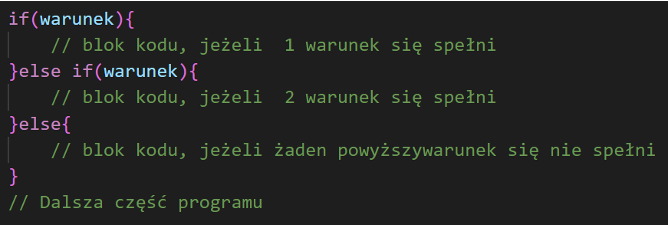
Poniżej został przedstawiony przykładowy kod instrukcji warunkowej else if.
Źródło: Jakub Piskorowski
Instrukcja warunkowa w Scratch
Spróbujemy teraz wykorzystać zdobytą wiedzę o instrukcjach warunkowych tworząc prosty skrypt w programie Scratch. Nasz program będzie sprawdzał czy dana osoba może brać udział w głosowaniu czy nie.
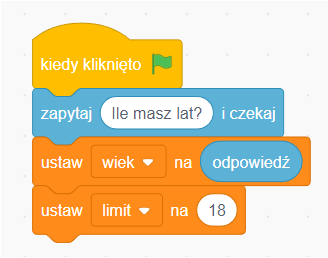
Na początku musimy stworzyć dwie zmienne, przechowującą wiek użytkownika oraz jaki jest limit do wzięcia udziału w głosowaniu. Następnie musimy zapytać użytkownika o wiek oraz ustawić limit. W tym celu potrzebny będzie bloczek "zapytaj" oraz "Ustaw".
Źródło: Jakub Piskorowski
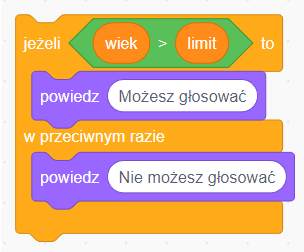
olejnym krokiem jest wykorzystanie instrukcji warunkowej w której sprawdzimy czy wiek użytkownika jest większy od limitu. Jeżeli tak, to zostanie zwrócony komunikat "Możesz głosować". W przeciwnym razie zostanie wyświetlony komunikat "Nie możesz głosować". W tym celu używamy bloczku "jeżeli {warunek} … w przeciwnym razie".
Źródło: Jakub Piskorowski
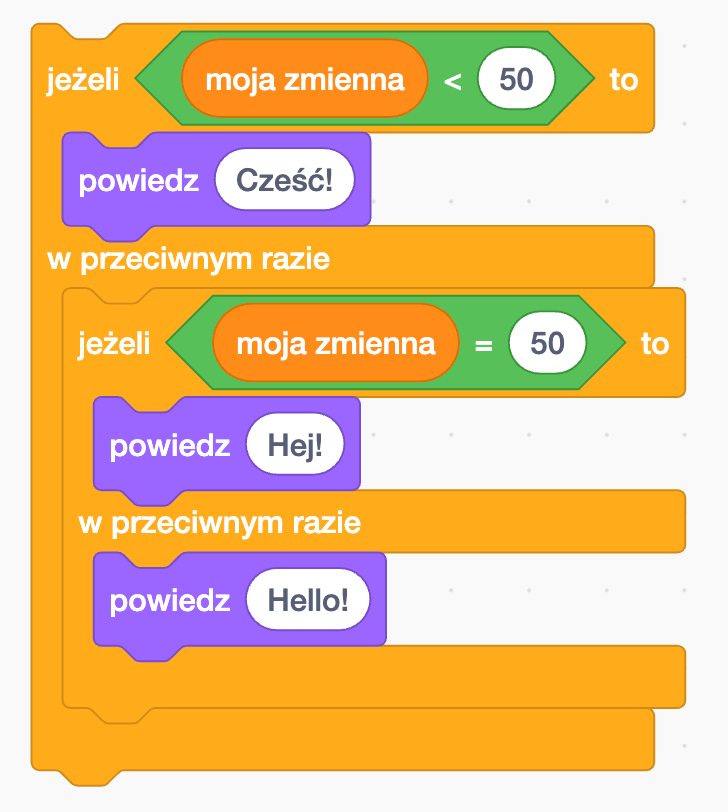
Możemy też tworzyć instrukcje "jeżeli" zagnieżdżone. W poniższym przykładzie jest sprawdzany pierwszy warunek "jeżeli moja zmienna < 50" i jeżeli ten warunek nie zostanie spełniony to zostanie sprawdzony kolejny warunek "jeżeli moja zmienna = 50" i dopiero jeżeli drugi warunek też nie zostanie spełniony to jest wykonywana instrukcja w "w przeciwnym razie".
Źródło: Jakub Piskorowski
Scratch - operatory logiczne
W instrukcjach warunkowych możemy umieścić więcej niż jeden warunek. W takim wypadku niezbędne są operatory logiczne, które określają jaka jest zależność między warunkami, aby w rezultacie określić prawidłowy rezultat działania warunku. W programowaniu mamy 3 podstawowe rodzaje operatorów:
&& - and - i
|| - or - lub
! – not - nie
W poniższej tabeli został przedstawiony wynik działania tych operatorów. Wartość 0 to fałsz, natomiast 1 to prawda.
Warunek 1 | Warunek 2 | OR ( || ) | AND ( && ) |
0 | 0 | 0 | 0 |
0 | 1 | 1 | 0 |
1 | 0 | 1 | 0 |
1 | 1 | 1 | 1 |
Warunek | NOT ( ! ) |
0 | 1 |
1 | 0 |
Konkluzja jest prosta: operator AND (&&) zwraca wartość "prawda" 1, tylko jeżeli oba warunki były prawdziwe (pomyśl o logowaniu - system "wpuszcza nas" tylko jeżeli zarówno login jak i hasło były prawidłowe (prawdziwe).
Operator OR (||) daje wartość "prawda", jeżeli przynajmniej jeden warunek były prawdziwy (na przykład sytuacja z podaniem małej lub dużej litery jako odpowiedzi w quizie).
Negacja ! (zgodnie ze swoją nazwą) zawsze zmienia wartość logiczną na przeciwną (prawda zmienia się na fałsz, zaś fałsz naprawdę).
Operatory logiczne w Scratch
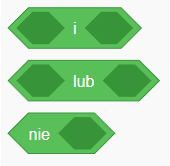
Bloczki operatorów logicznych znajdują się w zakładce "wyrażenia".
Źródło: Jakub Piskorowski
Jeżeli chcielibyśmy sprawdzić, czy wiek jest z przedziału od 18 do 25 należy sprawdzić czy nasz wiek jest większy od 18 i wiek jest mniejszy od 25. W ten sposób uzyskamy nasz przedział od 18 do 25.

Źródło: Jakub Piskorowski
Natomiast jeżeli chcielibyśmy sprawdzić czy nasz wiek jest większy lub równy 18 i mniejszy od 25 należy zmodyfikować bloczki w następujący sposób:

Źródło: Jakub Piskorowski
Zadania - Scratch - Instrukcje warunkowe
Zadanie 1: Tworzenie kalkulatora BMI (wskaźnika masy ciała).
Stwórz nowy projekt w programie Scratch.
Stwórz dwie zmienne: "Waga" (w kilogramach) i "Wzrost" (w metrach).
Stwórz kod, który pozwala użytkownikowi wprowadzić swoją wagę i wzrost. Możesz to zrobić, np. przez kliknięcie na postać, co spowoduje pojawienie się pola do wprowadzenia danych.
Użyj instrukcji warunkowej "Jeśli... W przeciwnym razie..." do obliczenia BMI na podstawie wprowadzonych danych. Wzór na BMI to masa (w kg) / (wzrost w metrach * wzrost w metrach).
Dodaj warunki do instrukcji warunkowej, aby określić, w jakim zakresie BMI znajduje się użytkownik:
Jeśli BMI < 18.5, wyświetl komunikat "Masz niedowagę."
Jeśli 18.5 <= BMI < 25, wyświetl komunikat "Masz prawidłową wagę."
Jeśli BMI >= 25, wyświetl komunikat "Masz nadwagę."
Przetestuj swój kalkulator, wprowadzając różne wartości wagi i wzrostu, aby zobaczyć, jak zmieniają się komunikaty na podstawie obliczonego BMI.
Zadanie 2: Znajdź liczby parzyste i nieparzyste.
Stwórz nowy projekt w programie Scratch.
Stwórz zmienną nazwaną "Liczba" i ustaw jej początkową wartość na 0.
Stwórz kod, który pozwoli użytkownikowi zwiększać lub zmniejszać wartość zmiennej "Liczba" przy użyciu przycisków strzałek w górę i w dół na klawiaturze.
Użyj instrukcji warunkowej "Jeśli... W przeciwnym razie..." do sprawdzenia, czy aktualna wartość zmiennej "Liczba" jest parzysta czy nieparzysta.
Jeśli wartość jest parzysta, wyświetl komunikat "Liczba {liczba} jest parzysta" Jeśli nieparzysta, wyświetl komunikat "Liczba {liczba} jest nieparzysta"
Przetestuj swoją interaktywną aplikację, zmieniając wartość zmiennej "Liczba" i obserwując, jak zmieniają się komunikaty w zależności od jej parzystości lub nieparzystości.