Scratch - Funkcje
Opis: Celem zajęć jest poznanie pojęcia funkcji oraz przetestowanie jej działania w programie Scratch w formie tworzenia własnych bloczków.
Funkcje - teoria
Funkcja (czasami nazywana podprogramem, rzadziej procedurą) to wydzielona część programu, która przetwarza argumenty i ewentualnie zwraca wartość. Są one zbudowane z dostępnych elementów języka programowania jak i też z innych dostępnych funkcji. Funkcje mogą służyć do wielu celów, od prostych odliczeń arytmetycznych, poprzez przetwarzanie tekstu, tworzenie wykresów i map, aż do bardziej złożonych i specjalistycznych procedur. Ich celem jest ułatwienie pracy programistycznej i zwiększenie czytelności kodu. Zamiast wielokrotnie powtarzać te same linie kodu, możliwe jest napisanie funkcji raz, a następnie użycie jej wiele razy.
Funkcje w Scratch
W programie Scratch możemy tworzyć własne bloczki, które możemy utożsamić z funkcjami w programowaniu. Dzięki temu możesz utworzyć własny blok np. do wykonania skoku przez postać. Wtedy, zawsze, gdy będziesz chciał, aby twoja postać skoczyła, użyjesz tylko jednego bloczku, zamiast układać potrzebny kod.
Teraz zobaczymy, jak można wykorzystać własne bloczki w praktyce. Naszym celem będzie stworzenie bloczka, który wykona skok naszej postaci. Przechodzimy do zakładki moje bloki, a następnie stwórz blok. Pojawi się nowe okienko, gdzie będziesz projektować wygląd swojego bloczka. W bloczku wpisz "podskocz".
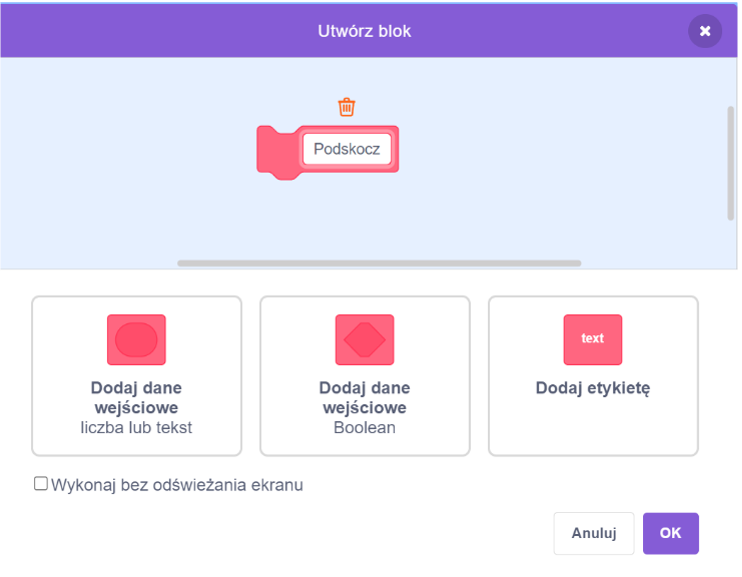
Źródło: Jakub Piskorowski
Nadeszła pora na pokazanie Scratchowi, jak powinien zostać wykonany skok. Pojawił nam się nowy różowy blok, który pojawił się w sekcji skryptów. Dołączając do niego kolejne bloczki, sprawimy by bloczek zachowywał się tak, jak będziemy tego chcieli. Stwórzmy więc skrypt, który wykona skok naszego duszka. Gotowy skrypt powinien wyglądać jak ten poniżej:
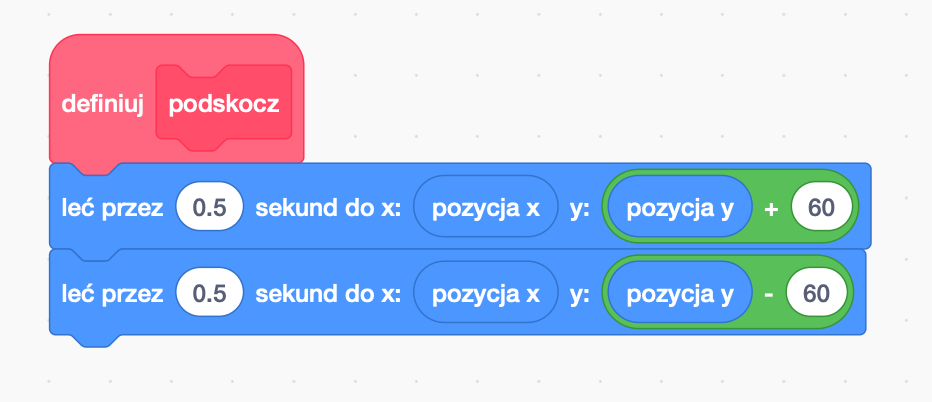
Źródło: Jakub Piskorowski
Aby nasz skrypt się teraz wykonał, należy przejść do zakładki moje bloki i uruchomić nasz nowo stworzony blok np. po kliknięciu klawisza spacja.
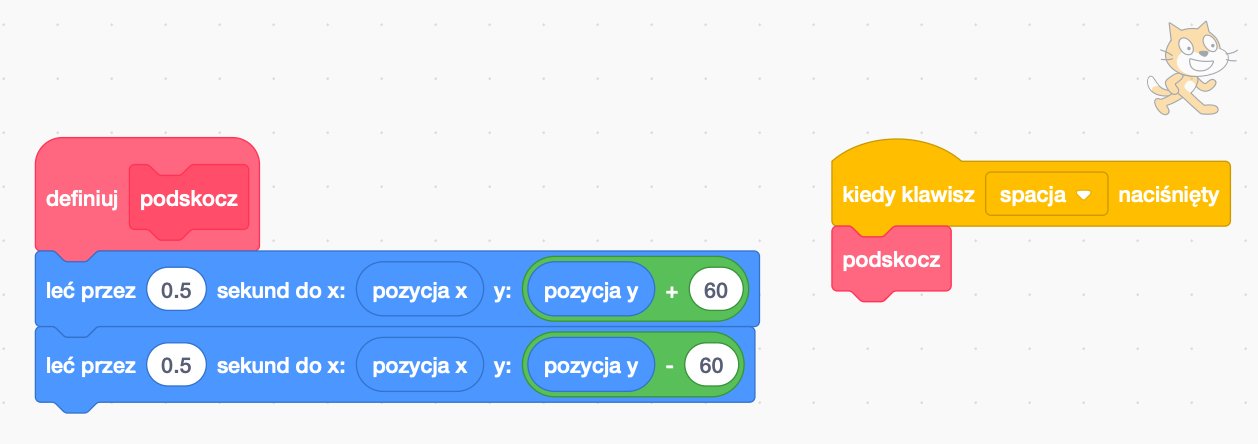
Źródło: Jakub Piskorowski
Spróbujemy teraz zmodyfikować nasz blok skoku, aby podskakiwał nam o wysokość, którą przekażemy do naszej funkcji jako parametr. Aby to zrobić należy wejść do zakładki moje bloki. Kliknąć PPM na bloczek podskocz i wybrać opcję edycja. Następnie możemy do naszej etykiety ("podskocz") dodać dane wejściowe w dwóch formach, liczby /tekstu lub boolean (wartość true/false). My dodamy dane wejściowe liczba lub tekst a następnie znowu etykietę.
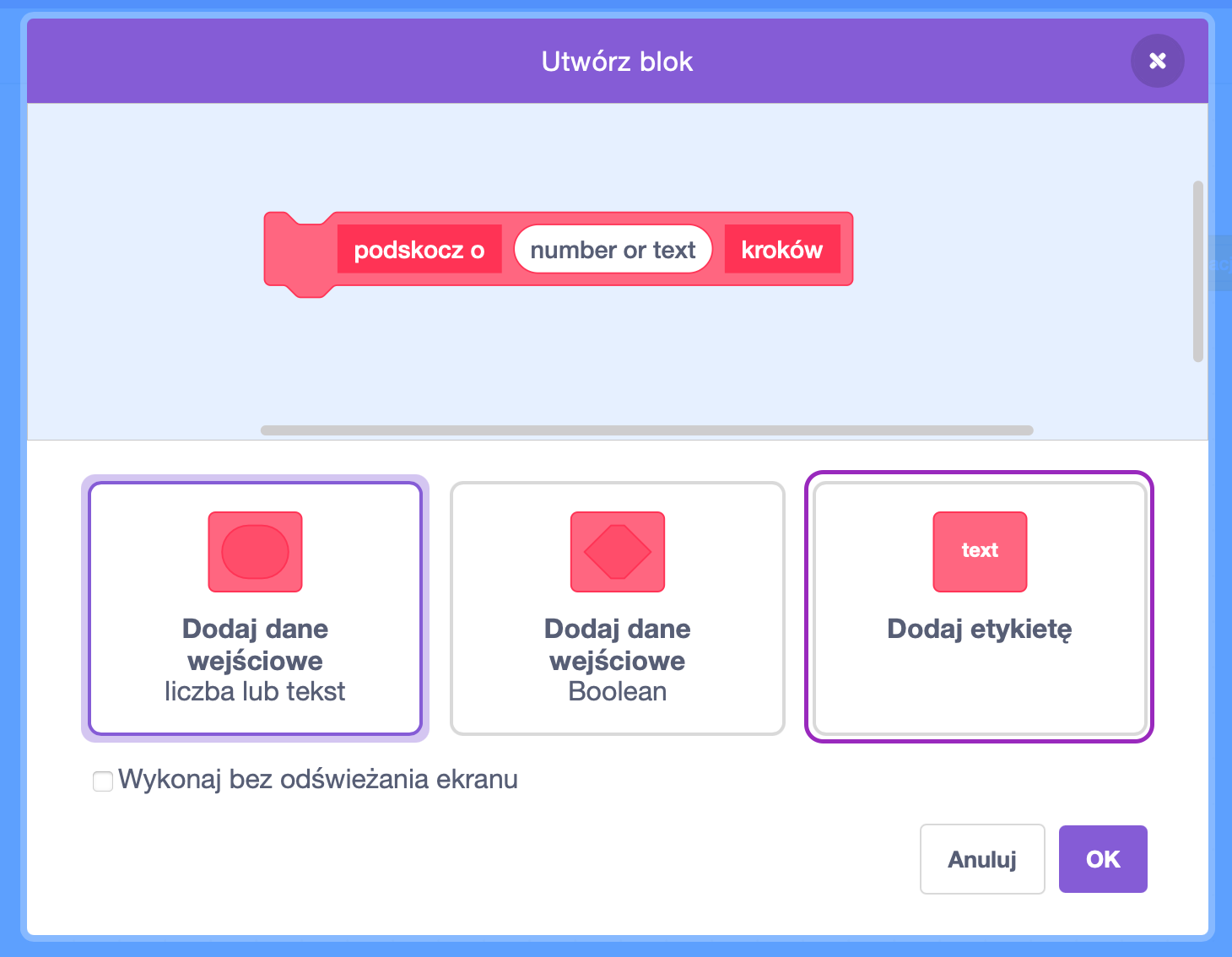
Źródło: Jakub Piskorowski
Dzięki temu, podczas używania naszego bloczku, możemy wpisać o ile ma wykonać skok i nie musimy ingerować w kod naszej funkcji.
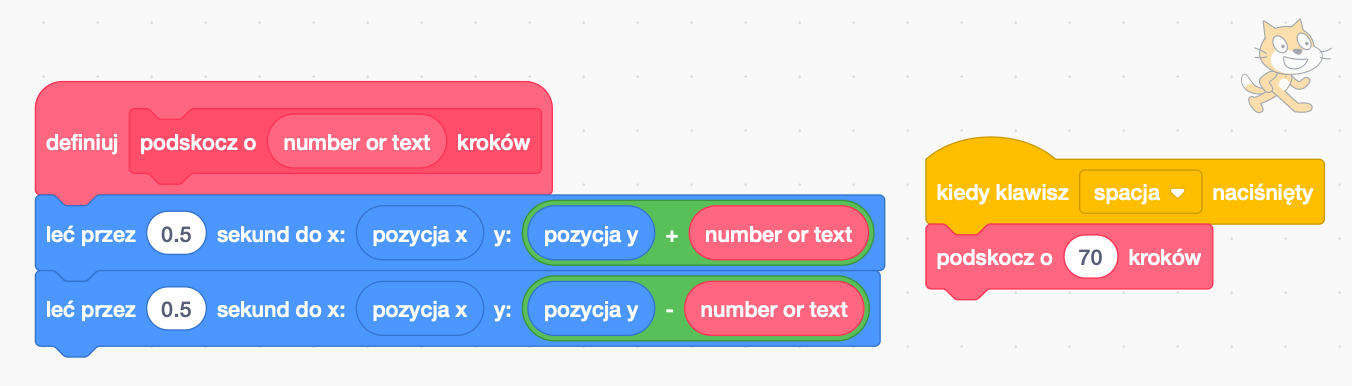
Źródło: Jakub Piskorowski
Zadania - Scratch - Funkcje
1. Symulacja liczenia kwadratu liczby za pomocą własnego bloku.
Kwadrat z liczby to wynik przemnożenia liczby przez siebie. Na przykład: 42 = 4 * 4 = 16
Stwórz nowy projekt w programie Scratch.
Zdefiniuj własny blok o nazwie "KwadratLiczby" z jednym argumentem: "Liczba".
Umieść wewnątrz tego bloku kod, który symuluje operację liczenia kwadratu liczby. Na przykład:
Definiuj blok KwadratLiczby z (Liczba)
Ustaw "Wynik" na (Liczba) * (Liczba)
Wyświetl "Kwadrat z liczby " (Liczba) " to " (Wynik)
Użyj zdefiniowanego bloku "KwadratLiczby" w programie głównym, podając konkretne wartości dla argumentów:
Gdy flaga kliknięta
KwadratLiczby z liczbą 5
Przetestuj swoją aplikację, klikając zieloną flagę i obserwując, jak postać symuluje operację liczenia kwadratu liczby.
2. Sprawdzanie parzystości liczby za pomocą własnego bloku.
Utwórz nowy projekt w programie Scratch.
Utwórz blok: Przejdź do kategorii „Moje bloki”.
Kliknij na "Definiuj blok" i nadaj mu nazwę, np. „SprawdźParzystość”.
Wewnątrz bloku wpisz kod, który sprawdzi, czy liczba jest parzysta:
Definiuj blok SprawdźParzystość liczby (Liczba)
Jeżeli (Liczba mod 2) równa 0
Ustaw „Wynik” na „Parzysta”
W przeciwnym razie
Ustaw „Wynik” na „Nieparzysta”
Wyświetl „Liczba ” (Liczba) „ jest ” (Wynik)
Użyj zdefiniowanego bloku w programie głównym, aby sprawdzić parzystość liczby, na przykład 7:
Gdy flaga kliknięta
SprawdźParzystość liczby 7