
Microsoft PowerPoint
Opis: Przedstawienie programu MS PowerPoint. Omówienie tworzenia prezentacji, dodawania obiektów, animacji oraz wstawiania multimediów.
Czym jest PowerPoint?
Microsoft PowerPoint to program służący do tworzenia prezentacji multimedialnych. Jest częścią pakietu Microsoft Office (obok Worda i Excela) i pozwala użytkownikowi przygotowywać zestawy slajdów, które mogą zawierać tekst, obrazy, wykresy, animacje, dźwięki i filmy.
Zastosowanie
PowerPoint jest używany m.in. do:
przedstawiania projektów i raportów w pracy lub szkole,
prowadzenia lekcji i wykładów,
prezentacji ofert handlowych i marketingowych,
tworzenia pokazów slajdów i prezentacji okolicznościowych (np. na uroczystościach).
Najważniejsze funkcje programu
Slajdy – podstawowe jednostki prezentacji; każdy może zawierać tekst, obrazy, wykresy, tabele itp.
Motywy i szablony – gotowe zestawy kolorów i układów, które ułatwiają zachowanie spójnego wyglądu.
Animacje i przejścia – efekty wizualne, które dodają ruchu elementom na slajdzie lub między slajdami.
Wstawianie multimediów – możliwość dodawania zdjęć, filmów, dźwięków czy nagrań głosowych.
Tryb prezentacji – wyświetla slajdy w pełnym ekranie, z możliwością przełączania ich w ustalonej kolejności.
Widok prezentera – pokazuje prowadzącemu notatki i kolejne slajdy, podczas gdy publiczność widzi tylko aktualny slajd.
Eksport – prezentację można zapisać jako plik wideo, PDF lub wydrukować.
Tworzenie prezentacji
Po otworzeniu programu MS PowerPoint należy wybrać pozycję Pusta prezentacja. Istnieje również opcja użycia gotowego projektu. Wybierz jeden z szablonów wybierając opcję „Więcej motywów” aby zobaczyć więcej sugerowanych szablonów.
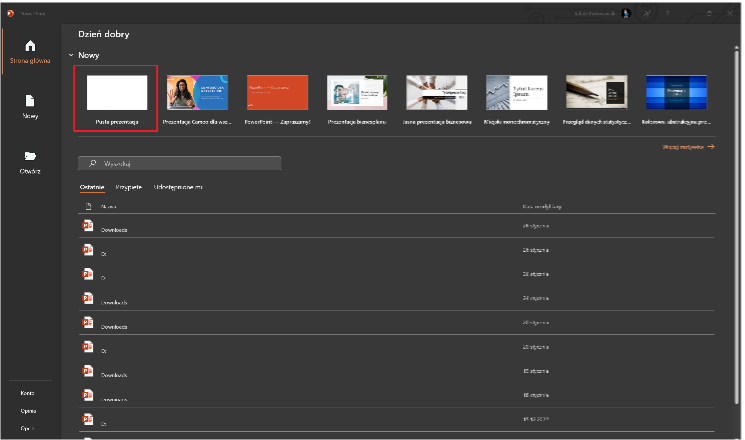
Źródło: Jakub Piskorowski
Na karcie narzędzia główne w sekcji slajdy wybierz pozycję Nowy slajd, aby dodać nowy slajd do prezentacji.
W sekcji Slajdy wybierz pozycję Układ, a następnie z menu wybierz odpowiedni układ.
W zależności od tego jaką zawartość zamierzamy wstawić należy wybrać odpowiedni układ elementów na slajdzie.
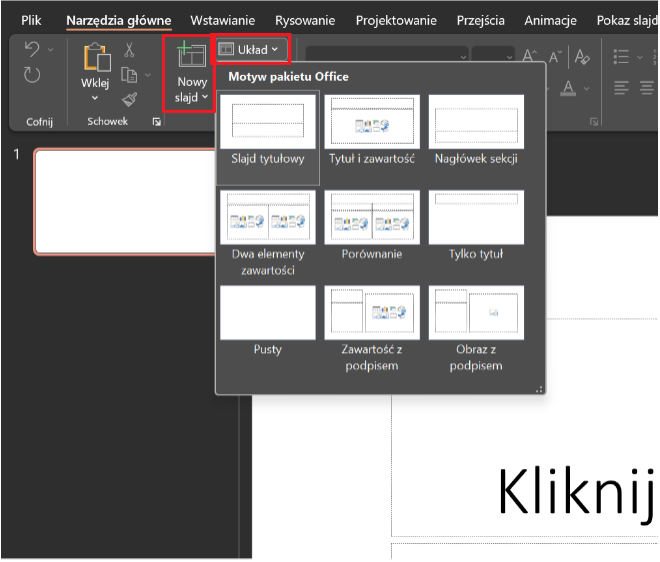
Źródło: Jakub Piskorowski
Aby zmienić motyw naszej prezentacji należy wejść w zakładkę „Projektowanie” i w sekcji motywów, wybrać jeden z pasujących naszej tematyce. Po prawej stronie mamy również opcję „Projektant”, który podpowie nam więcej motywów i dostosuje układ do wybranego motywu.
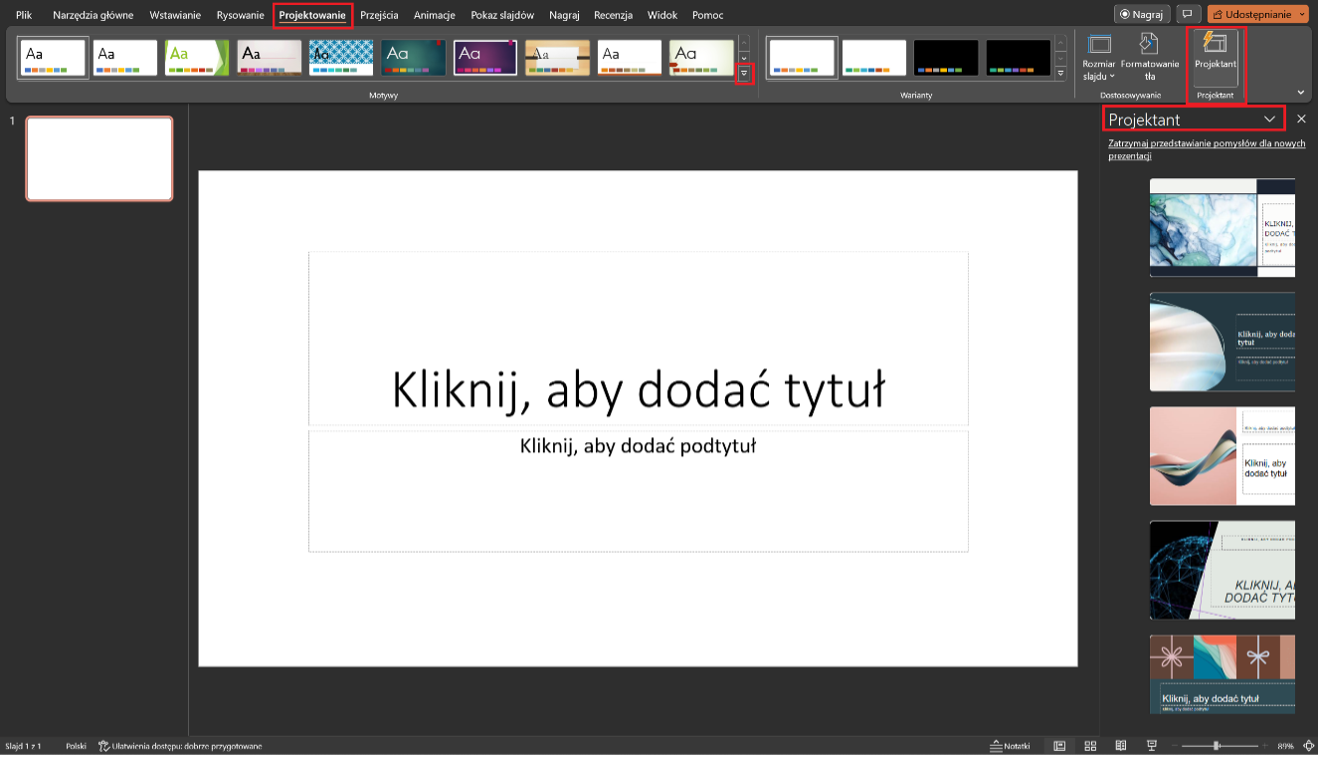
Źródło: Jakub Piskorowski
Aby dodać nowe pole tekstowe należy wejść w zakładkę „Wstawianie” a następnie z sekcji tekst wybrać pozycję „Pole tekstowe”. Teraz aby formatować tekst, który wstawiliśmy należy przejść do zakładki „Narzędzia główne” i w sekcji „Czcionka” oraz „Akapit” możemy wybrać opcje do formatowania tekstu. Możemy zmienić styl czcionki, rozmiar, kolor czcionki, pogrubienie, podkreślenie, wyrównać tekst, itp.

Źródło: Jakub Piskorowski
Dodawanie obiektów
W programie Microsoft PowerPoint możemy dodać wiele różnych rodzajów obiektów do slajdów, takich jak tekst, tabelki, wykresy, obrazy, kształty, ikony i wiele innych. Poniżej przedstawiam instrukcje, jak dodać niektóre z tych obiektów.

Źródło: Jakub Piskorowski
1. Dodawanie tekstu:
Kliknij na slajd, na którym chcesz dodać tekst.
Wprowadź tekst na slajdzie, używając narzędzi do formatowania tekstu w górnej części ekranu.
2. Dodawanie tabel:
Kliknij w menu "Wstawianie" i wybierz opcję "Tabela".
Wybierz liczbę kolumn i wierszy, jakie chcesz mieć w tabeli, i kliknij przycisk "OK".
Wprowadź dane do tabeli.
3. Dodawanie wykresów:
Kliknij w menu "Wstawianie" i wybierz opcję "Wykres".
Wybierz rodzaj wykresu, jaki chcesz dodać, i kliknij przycisk "OK".
Wprowadź dane do wykresu.
4. Dodawanie obrazów:
Kliknij w menu "Wstawianie" i wybierz opcję "Obraz".
Wybierz obraz, który chcesz dodać, i kliknij przycisk "Otwórz".
Skaluj i przesuń obraz na slajdzie.
5. Dodawanie kształtów:
Kliknij w menu "Wstawianie" i wybierz opcję "Kształty".
Wybierz kształt, jaki chcesz dodać, i narysuj go na slajdzie.
Skaluj, obróć i przesuń kształt na slajdzie.
W przypadku dodawania innych obiektów, takich jak ikony, filmy lub dźwięki, należy postępować zgodnie z instrukcjami wyświetlanymi na ekranie i dostosować obiekty do swoich potrzeb.
Animacje i przejścia slajdów
Dodawanie animacji slajdów w Microsoft PowerPoint pozwala na urozmaicenie prezentacji i przyciągnięcie uwagi publiczności. Poniżej przedstawiam kroki, jak dodać animacje, a także jak je dostosować i ustawiać kolejność.
Dodanie animacji:
Kliknij na slajd, na którym chcesz dodać animację.
Kliknij w menu "Animacje" i wybierz animację, jaką chcesz dodać do obiektu na slajdzie.
Dostosuj opcje animacji, takie jak czas trwania, opóźnienie i sposób wyświetlania animacji, korzystając z narzędzi w menu "Animacje".
Powtarzaj kroki 2 i 3 dla każdego obiektu na slajdzie, do którego chcesz dodać animacje.
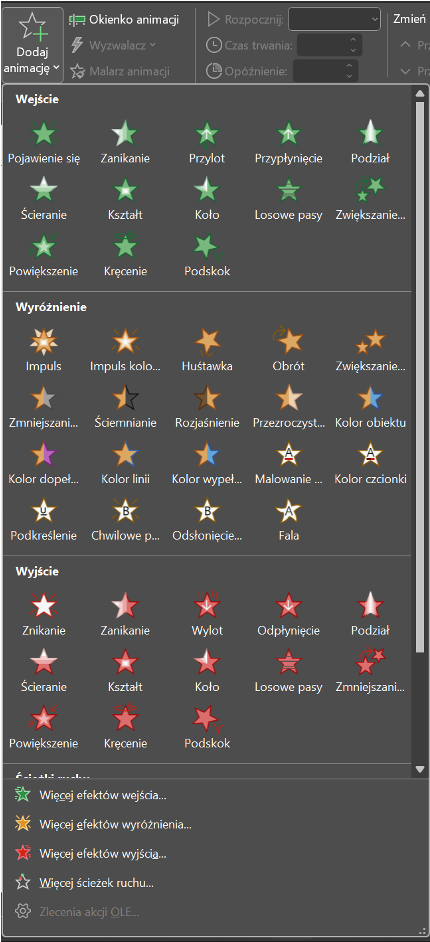
Źródło: Jakub Piskorowski
Personalizacja animacji:
Wybierz obiekt, którego animację chcesz dostosować.
Kliknij w menu "Animacje" i wybierz opcję "Opcje efektów".
Dostosuj opcje animacji, takie jak sposób startu i zakończenia animacji, ustawienia dźwięku, czas trwania i inne.
Ustawienie kolejności animacji:
Kliknij w menu "Animacje".
Wybierz obiekt, którego kolejność animacji chcesz zmienić.
Kliknij i przeciągnij obiekt w górną lub dolną część listy animacji, aby zmienić jego kolejność.
Powtarzaj kroki 2 i 3 dla każdego obiektu, którego kolejność animacji chcesz zmienić.
Aby dodać przejście między slajdami w programie MS PowerPoint, postępuj zgodnie z poniższymi krokami:Kliknij na slajd, do którego chcesz dodać przejście.
Kliknij zakładkę "Przejścia" w górnym menu.
Wybierz jeden z dostępnych efektów przejścia. Możesz wybrać jeden z domyślnych efektów lub stworzyć własny efekt.
Możesz także ustawić czas trwania efektu przejścia, wybierając odpowiednią wartość w polu "Czas trwania".
Kliknij przycisk "Podgląd", aby zobaczyć, jak wygląda przejście między slajdami.
Powtórz kroki 2-6 dla każdego slajdu, do którego chcesz dodać przejście.
Zapisz prezentację, aby zachować zmiany.
Gotowe! Teraz Twoja prezentacja będzie zawierała efektowne przejścia między slajdami.
Wstawianie multimediów
Aby wstawić zdjęcia i filmy do slajdów, należy wykonać następujące kroki:
Kliknij na slajd, na którym chcesz wstawić zdjęcie lub film.
Kliknij w menu "Wstawianie" i wybierz "Obraz" lub "Film".
Przeglądaj swoje pliki i wybierz zdjęcie lub film, który chcesz dodać do slajdu.
Kliknij "Wstaw".

Źródło: Jakub Piskorowski
Formatowanie multimediów:
Wybierz zdjęcie lub film, który chcesz sformatować.
Kliknij prawym przyciskiem myszy i wybierz "Formatuj obiekt".
Dostosuj opcje formatowania, takie jak rozmiar, pozycja, efekty, tło, obramowanie i inne.
Kliknij "OK", aby zastosować formatowanie.
Ważne jest, aby pamiętać o zachowaniu proporcji podczas formatowania multimediów, aby uniknąć zniekształcenia obrazu lub filmu. Ponadto, należy dbać o jakość zdjęć i filmów, aby prezentacja wyglądała estetycznie i przyciągała uwagę publiczności.
Zasady tworzenia czytelnej prezentacji
1. Jasny cel i logiczny układ
Zastanów się, co chcesz przekazać - prezentacja powinna mieć początek, rozwinięcie i zakończenie.
Jeden slajd = jedna myśl lub temat.
Zachowaj kolejność logiczną - od ogółu do szczegółu.
2. Uproszczona treść
Nie przeładowuj slajdów tekstem - to nie jest kartka z notatkami.
Używaj krótkich punktów (wypunktowań) zamiast długich zdań.
Najlepiej: 6 × 6 zasada -> maksymalnie 6 linijek tekstu po 6 słów w każdej.
3. Czytelna czcionka
Używaj prostych i wyraźnych fontów, np. Arial, Calibri, Verdana.
Wielkość czcionki:
tytuły: 32 - 44 pkt,
tekst: 20 - 28 pkt.
Unikaj zbyt wielu rodzajów czcionek - najlepiej 1 - 2 w całej prezentacji.
4. Odpowiedni kolor i kontrast
Tekst powinien być czytelny na tle slajdu - np. ciemny tekst na jasnym tle lub odwrotnie.
Nie używaj krzykliwych kolorów ani zbyt wielu barw.
Zachowaj spójność kolorystyczną w całej prezentacji (np. zgodną z motywem).
5. Grafika i multimedia z umiarem
Obrazy, wykresy i filmy mają wspierać treść, a nie ją zastępować.
Upewnij się, że grafiki są czytelne i dobrej jakości.
Nie przesadzaj z efektami animacji - używaj ich tylko tam, gdzie pomagają zrozumieć przekaz.
6. Spójność i estetyka
Używaj jednego motywu lub szablonu w całej prezentacji.
Zachowaj równe marginesy i wyrównanie elementów.
Sprawdź poprawność językową i interpunkcyjną.
7. Przygotowanie do wystąpienia
Slajdy to pomoc wizualna, a nie scenariusz - nie czytaj ich słowo w słowo.
Mów własnymi słowami i utrzymuj kontakt z publicznością.
Przećwicz prezentację wcześniej, aby zapanować nad czasem i płynnością.
Zadania - Microsoft PowerPoint
Zadanie 1: Prezentacja o nowych technologiach
Twoim zadaniem jest przygotowanie prezentacji multimedialnej w programie PowerPoint na temat jednej wybranej nowej technologii, która Cię interesuje.
Wymagania dotyczące prezentacji:
Zawartość merytoryczna:
Tytuł i dane autora (imię, nazwisko, klasa).
Krótki wstęp - czym jest wybrana technologia i dlaczego jest ważna.
Opis działania - w prostych słowach wyjaśnij, jak ta technologia funkcjonuje.
Zastosowania - gdzie i w jaki sposób jest używana.
Zalety i zagrożenia - korzyści oraz możliwe problemy wynikające z jej rozwoju.
Ciekawostki lub przykłady z życia - np. firmy, produkty, wynalazki.
Podsumowanie - własna opinia lub refleksja o przyszłości tej technologii.
Źródła informacji - podaj, skąd czerpałeś materiały (np. strony internetowe, artykuły, książki).
Wymagania techniczne i estetyczne:
Prezentacja powinna zawierać 8 - 12 slajdów.
Zastosuj spójny szablon i układ graficzny.
Użyj czytelnej czcionki i odpowiedniego kontrastu kolorów.
Dodaj minimum 3 elementy graficzne (zdjęcia, wykresy, schematy).
Użyj co najmniej dwóch animacji lub przejść, ale z umiarem.
Slajdy mają być zwięzłe i czytelne - nie kopiuj długich tekstów z Internetu.
Zadanie 2: Prezentacja o swoim hobby
Twoim zadaniem jest przygotowanie prezentacji multimedialnej w programie Microsoft PowerPoint na temat Twojego hobby lub zainteresowania.
Wymagania dotyczące prezentacji:
Zawartość merytoryczna:
Slajd tytułowy - tytuł prezentacji oraz imię, nazwisko i klasa.
Wprowadzenie - krótkie wyjaśnienie, czym jest Twoje hobby.
Jak zaczęła się Twoja pasja - co Cię do niej zachęciło.
Na czym polega to hobby - opisz, co dokładnie robisz i jak wygląda Twoje zaangażowanie.
Dlaczego to lubisz - co sprawia Ci największą radość.
Twoje osiągnięcia lub najciekawsze doświadczenia - np. udział w zawodach, wystawach, publikacje, kolekcje.
Czego się nauczyłeś dzięki temu hobby - np. cierpliwości, kreatywności, pracy zespołowej.
Podsumowanie - zachęta dla innych, by spróbowali tego hobby.
Źródła (opcjonalnie) - jeśli korzystałeś z dodatkowych materiałów.
Wymagania techniczne i estetyczne:
Prezentacja powinna mieć 6 - 10 slajdów.
Zastosuj spójny styl graficzny i kolorystyczny.
Użyj czytelnej czcionki (np. Calibri, Arial, Verdana).
Dodaj minimum 3 ilustracje lub zdjęcia związane z Twoim hobby (np. Twoje zdjęcia, sprzęt, przykłady prac).
Wykorzystaj co najmniej dwa efekty przejść lub animacji, ale z umiarem.
Slajdy powinny być czytelne i przejrzyste - nie umieszczaj długich tekstów.