
Microsoft Excel - Tworzenie wykresów
Opis: W temacie omówione zostanie tworzenie wykresów i tabel. Przedstawione zostaną zasady czytelnej i przejrzystej wizualizacji danych, dobór odpowiednich typów wykresów oraz praktyczne sposoby ich tworzenia i wstawiania do dokumentów.
Znaczenie wizualizacji danych
Dzisiaj zajmiemy się tematem dotyczącym dobrych praktyk związanych z wizualizacją danych. To bardzo ważne metody przekazywania informacji. Dzięki nim jesteśmy w stanie dzielić się informacjami abstrakcyjnymi, ale także po prostu wiadomościami odzwierciadlającymi rzeczywistość.
Życie bez zarządzania wizualnego byłoby znacznie trudniejsze. Myślę, że z łatwością zgodzisz się z postawioną przeze mnie tezą. Jeszcze lepiej zrozumiesz, dlaczego wizualizacja jest tak ważna, próbując wyobrazić sobie świat bez niej.

Źródło: Jakub Piskorowski
Widziałeś kiedyś, co dzieje się na większych skrzyżowaniach, gdy sygnalizacja świetlna przestanie działać? Zdecydowanej większości kierowców ciężko jest odnaleźć się w takiej sytuacji.
Proste 3 kolory, które dają 3 równie proste informacje, znacznie odciążające i ułatwiające odpowiednie zachowanie na skrzyżowaniu, co z kolei przekłada się na porządek i bezpieczeństwo.
Co sprawia, że zarządzanie wizualne jest tak skuteczne?
Bodźce wizualne to fantastyczny nośnik informacji, ponieważ nasz mózg przetwarza je szybciej i łatwiej. Możemy przyswoić dużo więcej wiadomości i lepiej je zapamiętać, jeżeli są one wzbogacone o elementy wizualne takie jak np.: wykresy danych.
Dlaczego warto przedstawiać dane na wykresach?
Dobry wykres kompiluje wszystkie przygotowane przez nas dane stając się łatwo przyswajalną pigułką informacji.
Dobry wykres sprawia, że odbiorca potrzebuje mniej czasu i energii na analizę przedstawionych danych.
Dobry wykres będzie zrozumiały również dla osób, które nie miały wcześniej styczności z prezentowanymi danymi.
Dla mnie dobry wykres ma dwie cechy - jest jasny i czytelny. Poniżej omówię elementy wpływające na jasność i czytelność, a tak że na przykładzie pokażę pojawiające się różnice. Jakość wykresu będzie stopniowo rosnąć, wraz ze stosowaniem kolejnych wskazówek.
Czytelność prezentacji danych
1. Ograniczenie treści do informacji istotnych
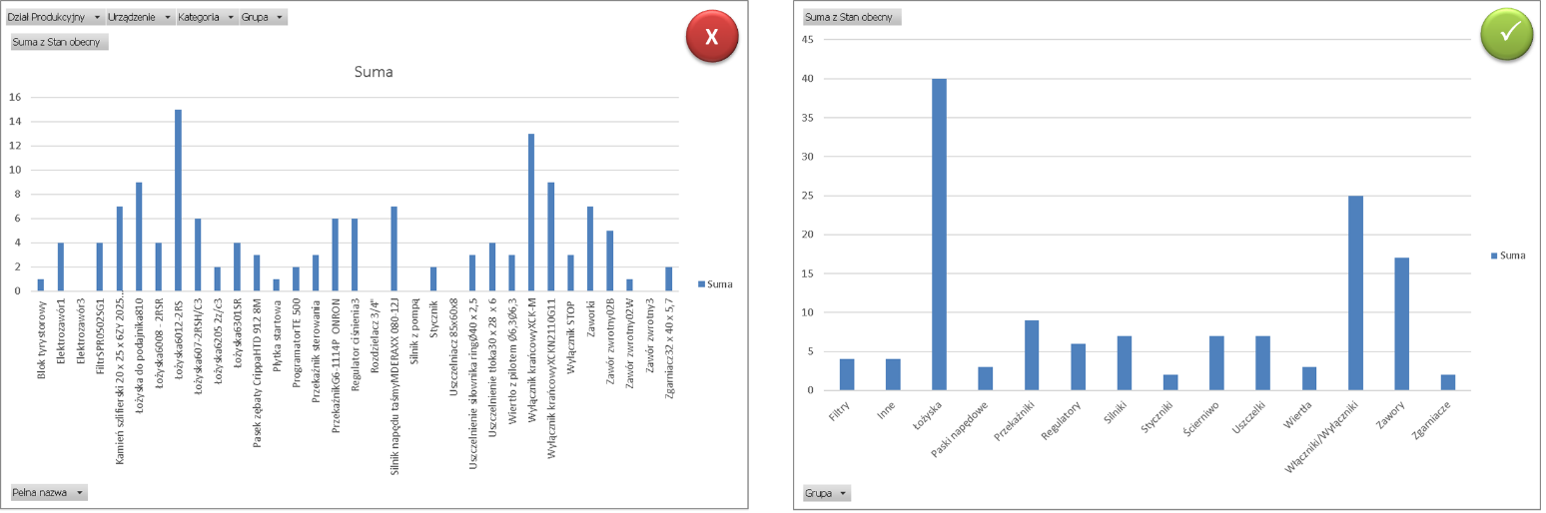
Ważne jest określenie celu przedstawianych informacji. W przypadku wykonywania wykresu powinieneś zadać sobie pytanie: jaką informację chcę przekazać? Jeśli wykres ma być czytelny, nie należy umieszczać na nim zbyt wielu danych, ponieważ traci swoją podstawową zaletę - upraszczanie odbioru informacji. Wykres powinien skupiać się na kluczowych danych oraz wskazywać obszary do ewentualnej dalszej analizy.
Na poniższym przykładzie możesz zobaczyć wykres przedstawiający stany wszystkich części w magazynie. Danych jest zbyt dużo, dlatego lepiej pozostawić szczegółowe informacje do odczytu bezpośrednio z bazy. Aby wykres był czytelny, należy dane pogrupować, np. według numerów regałów lub kategorii części. Takie podejście pozwala łatwiej analizować dane, np. określić, które obszary zużywają najwięcej zasobów lub gdzie znajdują się zapasy.
Źródło: Jakub Piskorowski
2. Eliminacja zbędnych elementów graficznych
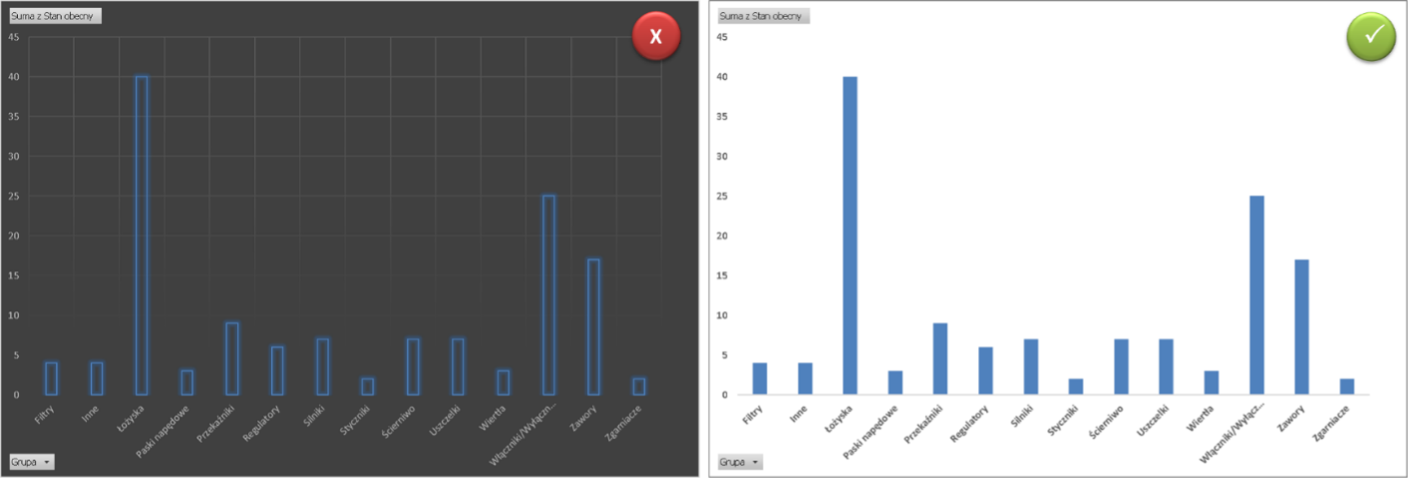
Przez wodotryski rozumiem udoskonalenia w postaci formatowania, które sprawiają wrażenie bardzo "zaawansowanych". Często ulegamy pokusie stosowania nietypowych kształtów wykresu - uwypukleń, cieni, perspektyw 3D, kolorowych teł itp. W rzeczywistości bombardujemy uczestnika niepotrzebnymi bodźcami i sprawiamy, że musi spośród nich łowić informacje.
Ciemne tło wykorzystane na poniższym wykresie, obrysy z poświatą i zanikająca siatka linii pomocniczych dają wrażenie futurystycznego panelu, jednak jedyne co przyniosły to nadmiar niepotrzebnych bodźców.
Źródło: Jakub Piskorowski
3. Unikanie nadmiernego kontrastu kolorystycznego
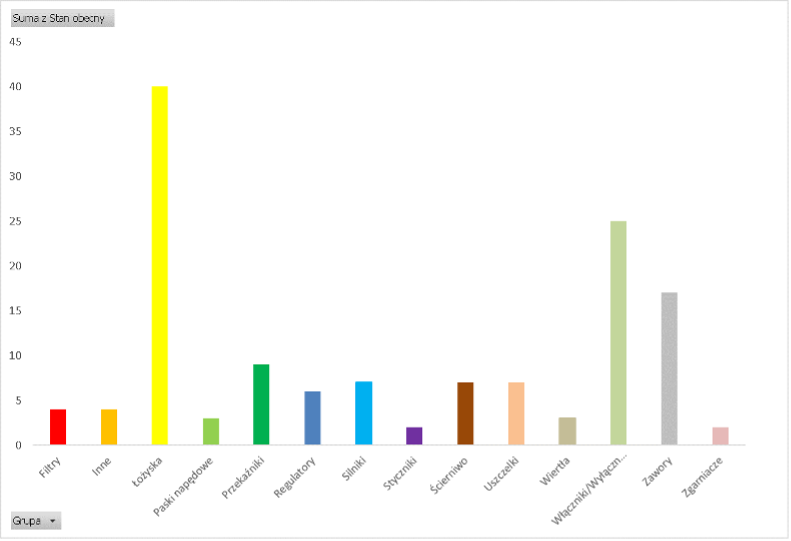
Jaskrawe kolory i duża ilość zastosowanych kolorów wprowadzają niepotrzebne zamieszanie i konieczność zrozumienia kolejnej informacji.
Pokazany po prawej stronie wykres był tworzony z właściwymi zamiarami. Kolor dla każdej kategorii dobrany jest tak, aby nakierować użytkownika na zasadnicze różnice w danych. Dobre intencje to niestety nie wszystko. Odbiorca i tak będzie musiał przeczytać kategorię na osi X, ponieważ brakuje legendy. Opis również nie sprawi, że wykres będzie bardziej czytelny. Odbiorca musiałby najpierw nauczyć się, jaki kolor odpowiada danej kategorii, żeby skutecznie czytać wykres w tej postaci. Zanim nauczyłby się wzoru, szukałby zależności, które sprawiły, że kolory pojawiły się na wykresie. Kolejna strata czasu i energii na przetwarzanie niepotrzebnych bodźców.
Źródło: Jakub Piskorowski
4. Dobór odpowiedniego typu wykresu do danych
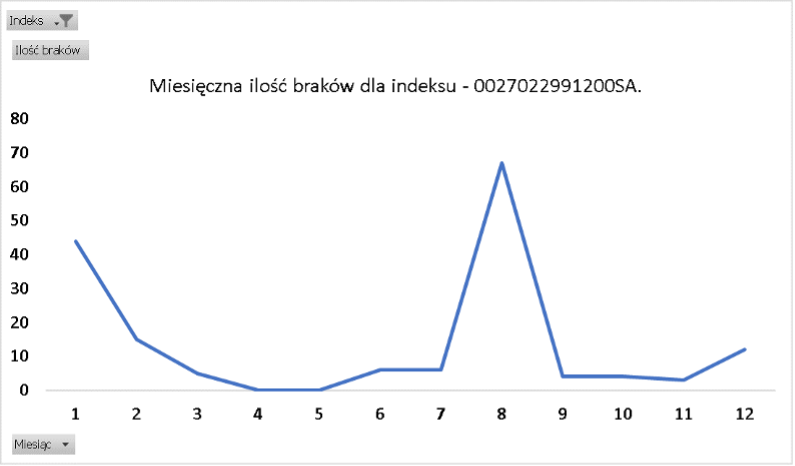
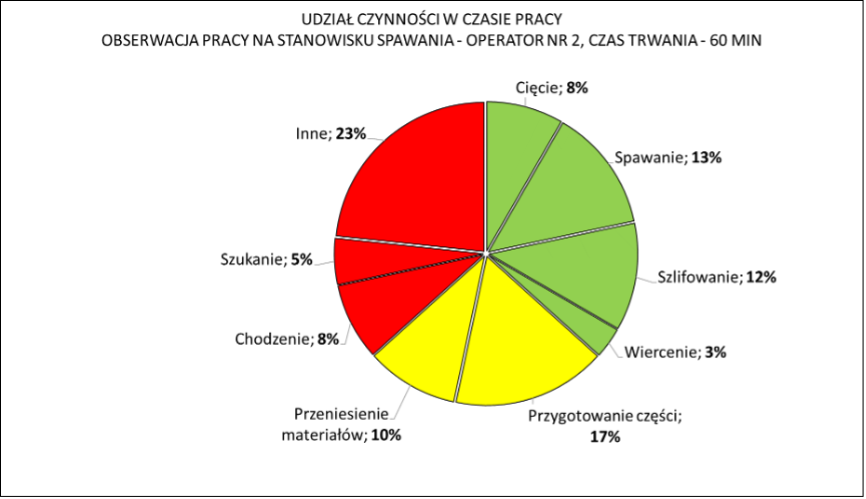
Jeżeli twój wykres będzie miał charakter rankingowy, użyj wykresu kolumnowego bądź słupkowego. Jeżeli twój wykres będzie pokazywał zmiany jakiejś cechy w okresie użyj wykresu liniowego. Jeżeli wyznaczasz udział części w całości, najlepiej sprawdzi się, po raz kolejny, wykres kolumnowy. Wizualizując udziały nie byłoby błędem zastosowania wykresu kołowego, jednak zdecydowanie łatwiej zauważymy różnicę w wysokości kolumn, aniżeli w powierzchni koła. Wykres kołowy będzie za to wyglądał bardzo dobrze, gdy porównamy na nim niewielką ilość danych, których dokładnej wartości nie musimy znać, np.: procentowy udział marnotrawstw w procesie.
Źródło: Jakub Piskorowski
Źródło: Jakub Piskorowski
Jasność przekazu danych
1. Stosowanie tytułów i opisów danych
Nie każ odbiorcom domyślać się, co przedstawia twój wykres. Określ to na samym początku odpowiednim tytułem.
Tytuły osi, legenda i etykiety danych. Są to niezwykle ważne elementy. Pomagają zrozumieć i poprawnie zinterpretować dane, choć czasem mogą wprowadzić niepotrzebne zamieszanie.
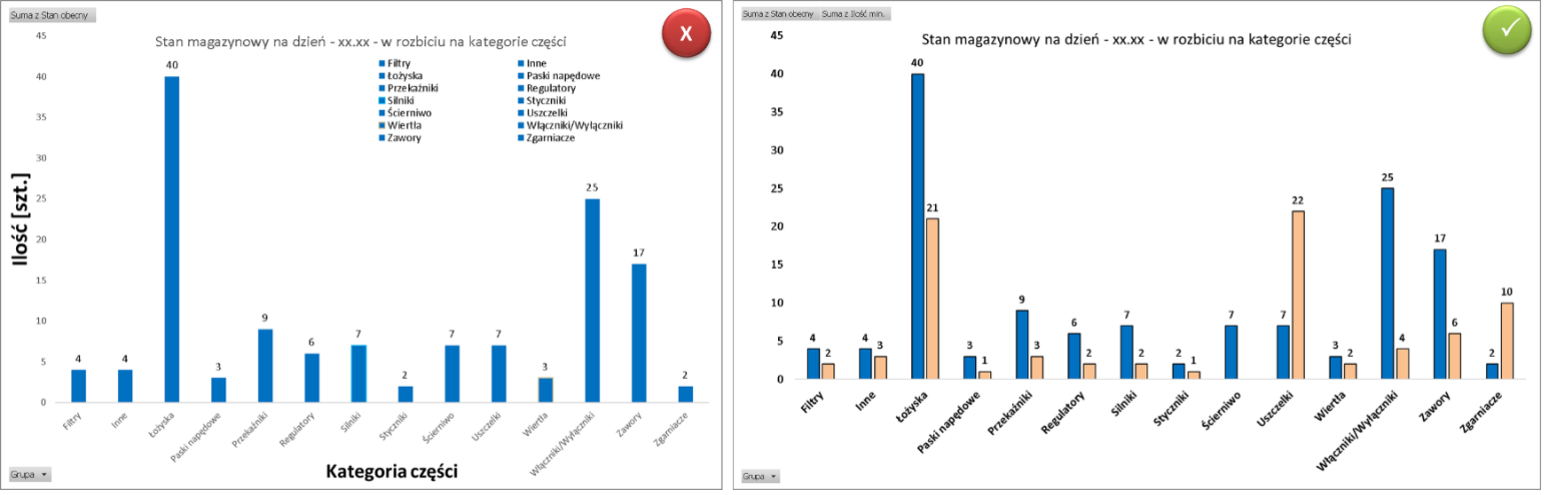
W momencie, gdy masz jedną serię danych, a z tytułu jasno wynika, co przedstawia wykres, nie potrzebujesz podpisywać osi ani wprowadzać legendy. Nasz wykres przedstawia stany magazynowe dla kategorii części, logicznym więc będzie dla odbiorcy, że oś pionowa przedstawi daną grupę części, a oś pozioma przedstawi nazwę danej grupy. Gdybyśmy natomiast zechcieli dołożyć drugą serię danych, dla przykładu niech będą to zapasy bezpieczeństwa, wówczas konieczne będzie wprowadzenie legendy, aby umożliwić rozróżnienie danych.
Źródło: Jakub Piskorowski
2. Zachowanie logicznego układu wykresu
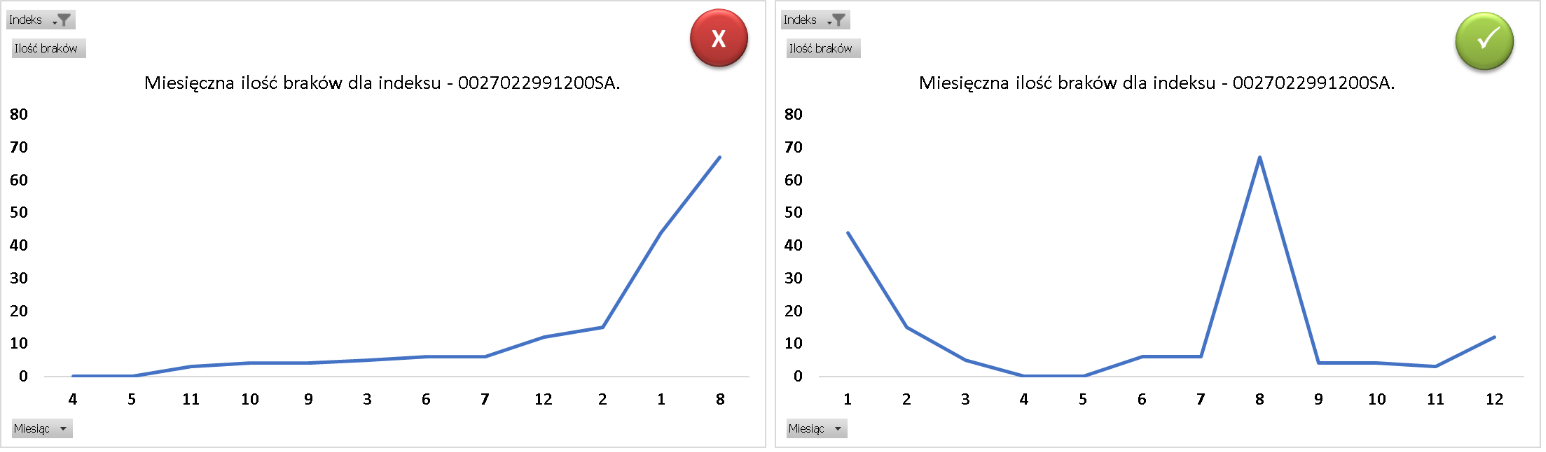
Dobrze przygotuj swoje dane zanim umieścisz je na wykresie. Jeżeli przedstawiasz statystyki w rozkładzie miesięcznym - ustaw miesiące w odpowiedniej kolejności. Jeżeli przedstawiasz dane dotyczące produktów, przedstaw je w porządku alfabetycznym.
Wykres po lewej został posortowany w porządku rosnącym. W tym przypadku jest to zabieg bezcelowy, ponieważ tracimy ciągłość danych i cenną informację, jak kształtowała się historia poziomu braków dla danego produktu. Żeby znaleźć minimalne i maksymalne poziomy braków wcale nie potrzebujesz sortować danych.
Źródło: Jakub Piskorowski
3. Unikanie łączenia niepowiązanych informacji
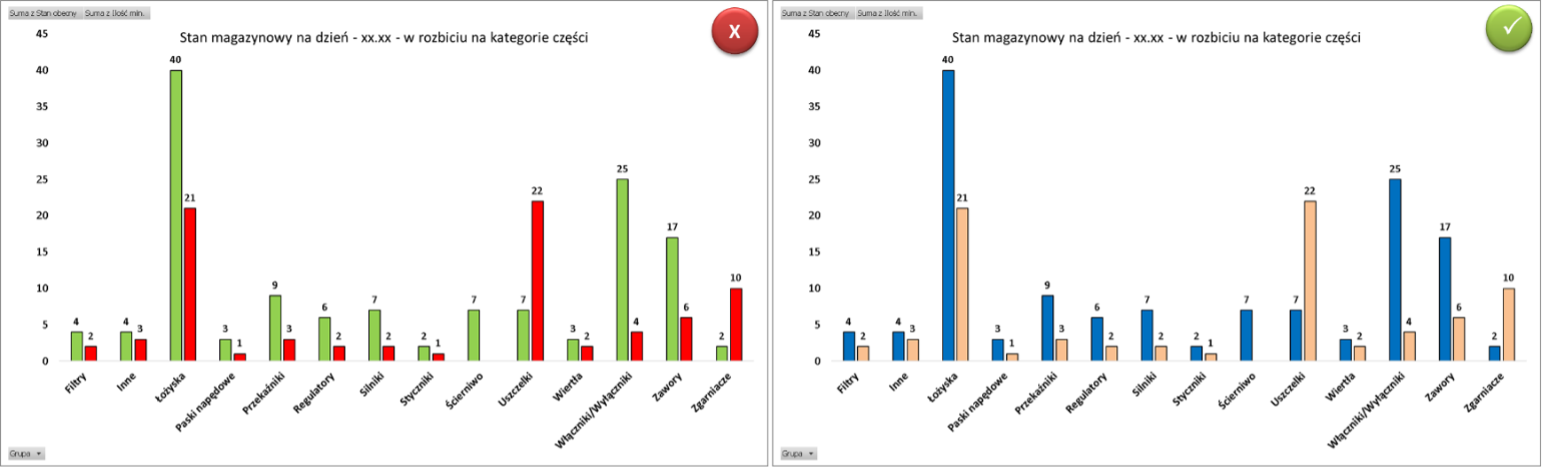
Wspomniałem na początku tego tekstu o sygnalizacji świetlnej. Pewne kolory są już powiązane w naszej pamięci z określonymi informacjami, tak jak w przypadku sygnalizatora, zielony - jedź, czerwony - stój. Musisz uważać, aby formatując wykres nie wywołać błędnej kategoryzacji danych.
W poniższym przypadku, pierwszy wniosek, jaki wysnuje odbiorca będzie brzmiał następująco: zielone - dobre, czerwone - złe. Zupełnie nie o taki odbiór chodziło. Zawsze lepiej jest używać neutralnych kolorów, jeżeli twoim celem nie jest jasne wskazanie pewnej zależności.
Źródło: Jakub Piskorowski
4. Zachowanie właściwych proporcji
Zadbaj o to, aby żaden z elementów nie był dominujący - duża czcionka na tytułach osi i mała czcionka na podpisach elementów nie wpłyną dobrze na komfort czytania wykresu.
Jak widzisz, powyższe wskazówki udowadniają, że nie ma potrzeby poświęcać wielu godzin na formatowanie wykresów. Proste zabiegi, które powinieneś stosować (oczywiście z zachowaniem wszystkich powyższych zasad) to jedynie:
Powiększenie i pogrubienie czcionek na osiach, tytule i etykietach danych
Usunięcie siatki linii pomocniczych - zazwyczaj wcale nie jest potrzebna
Dostosowanie jednostki podziału na osi pionowej - tak, aby zyskać, jak największą przestrzeń na sam wykres
Dostosowanie podpisów na osiach - aby były czytelne i zajmowały możliwie jak najmniej miejsca
Wstawianie wykresu Excel w dokumencie Word
Najprostszym sposobem wstawienia wykresu z arkusza kalkulacyjnego Excel do dokumentu Word jest użycie poleceń kopiowania (Ctrl + C) i wklejania (Ctrl + V).

Źródło: Jakub Piskorowski
Możesz zmienić wykres, zaktualizować go i przeprojektować bez wychodzenia z Word. Jeśli zmienisz dane w programie Excel, możesz automatycznie odświeżyć wykres w programie Word.
W Excel zaznacz wykres, a następnie naciśnij klawisze Ctrl+C lub przejdź do narzędzia > Kopiuj.
W dokumencie Word kliknij lub naciśnij miejsce, w którym chcesz wkleić wykres, a następnie naciśnij klawisze Ctrl+V lub przejdź do ekranu narzędzia > Wklej.
Aktualizowanie wykresu
W programie Word zaznacz wykres.
Przejdź do menu Projekt wykresu > Dane > Odśwież dane.

Źródło: Jakub Piskorowski
Edytowanie wykresu w programie Word
Zaznacz wykres.
Przejdź do zakładki "Projekt wykresu".
Możesz również zmodyfikować wykres w Word, używając dowolnego z trzech przycisków wyświetlanych po zaznaczeniu wykresu.
Opcje układu
Wybierz interakcję obiektu z tekstem wokół niego.Elementy wykresu
Dodawanie, usuwanie i zmienianie elementów wykresu, takich jak tytuł, legenda, linie siatki i etykiety danych.Style wykresu
Ustaw styl i schemat kolorów dla wykresu.Filtry wykresu
Edytuj punkty danych i nazwy widoczne na wykresie.
Zadanie - Tworzenie wykresów
1. Wykres w Excelu i jego wykorzystanie w Wordzie
Utwórz własne dane liczbowe, przedstaw je w formie wykresu w Excelu, a następnie wklej wykres do dokumentu Word i uzupełnij go o odpowiedni opis.
Wymagania:
stworzenie tabeli z danymi liczbowymi (dowolna tematyka)
wybór odpowiedniego typu wykresu do danych
dodanie tytułu, opisów osi oraz legendy w Excelu
skopiowanie wykresu i wklejenie go do dokumentu Word
dostosowanie wyglądu wykresu w Wordzie
dodanie opisu danych oraz krótkiego opisu wykresu