
Gimp - Projektowanie logo
Opis: W temacie omówione zostanie projektowanie logo z wykorzystaniem grafiki wektorowej. Przedstawione zostaną podstawowe zasady tworzenia projektu, praca z tekstem i tłem oraz proces zapisu i eksportu gotowej grafiki.
Projektowanie logo
Projektowanie logo polega na stworzeniu symbolu lub znaku reprezentującego firmę, markę lub produkt. Proces ten zwykle obejmuje badania, burzę mózgów, szkicowanie, tworzenie ilustracji cyfrowych i dopracowywanie projektu w celu uzyskania ostatecznej wersji, która jest atrakcyjna wizualnie i skutecznie przekazuje pożądane przesłanie.
Nasze logo będziemy projektować w programie Gimp. Poniżej została przedstawiony samouczek do stworzenia własnego logo.
1. Utwórz nowy obraz
Źródło: Jakub Piskorowski
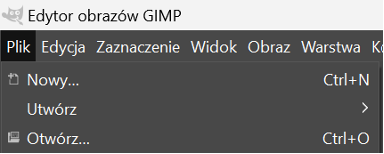
Aby utworzyć nowy obraz (po otwarciu GIMP), przejdź do Plik> Nowy (Rysunek powyżej). Spowoduje to wyświetlenie okna dialogowego "Utwórz nowy obraz", w którym możesz wybrać wymiary nowej kompozycji.
Źródło: Jakub Piskorowski
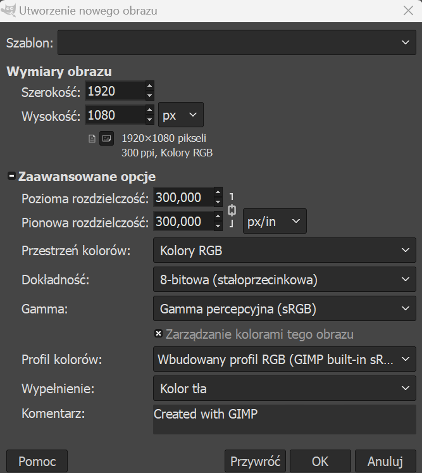
W tym samouczku wybiorę 1920 pikseli na szerokość i 1080 pikseli na wysokość (które mają takie same wymiary jak wideo HD - opcja (Rysunek powyżej). Kliknij menu rozwijane "Opcje zaawansowane", aby zmienić rozdzielczość obrazu, która może domyślnie wynosić 300 ppi lub 72 ppi (opcja "Pozioma rozdzielczośćĺ / "Pionowa rozdzielczość" na Rysunku powyżej). Jeśli planujesz wydrukować to logo w dowolnym momencie, sugerowałbym ustawienie go na 300 ppi. Jeśli zamierzasz używać swojego logo tylko w Internecie, trzymaj się 72 ppi. Kliknij OK, aby utworzyć dokument.
2. Zaprojektuj swoje tło
Źródło: Jakub Piskorowski
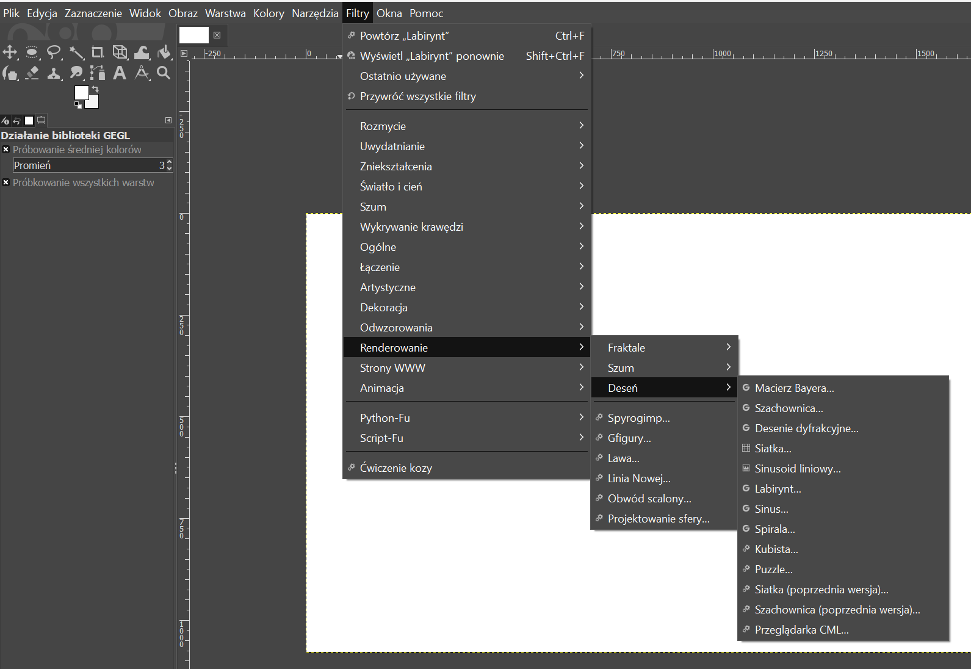
Teraz, gdy twój nowy dokument jest otwarty, zaczniemy od zaprojektowania tła, na którym chcemy ustawić nasze logo. Ponieważ będę tworzyć logo dla hipotetycznej firmy technologicznej, stworzę fajny projekt labiryntu jako moje tło za pomocą filtra labiryntu, aby nadać mu bardziej techniczny charakter. Wejdź w zakładkę Filtry> Renderowanie > Deseń > Labirynt, aby otworzyć okno dialogowe Labiryntu (pokazane na Rysunku powyżej).
Źródło: Jakub Piskorowski
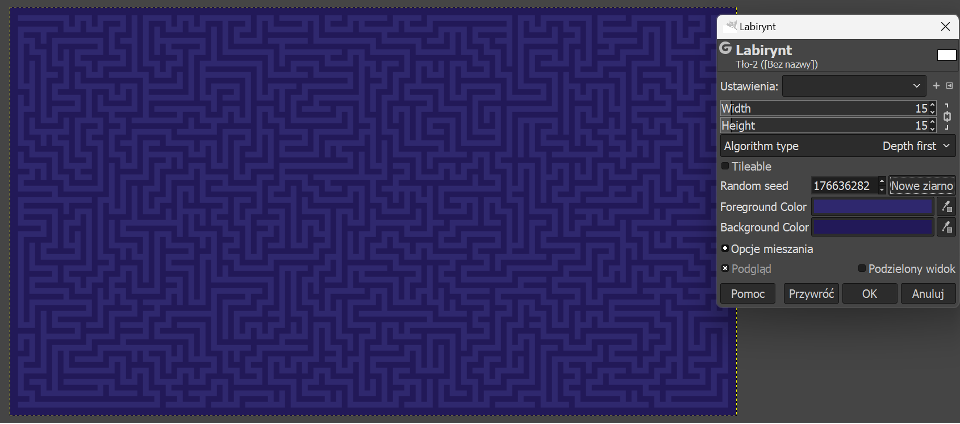
Ustaw szerokość i wysokość swojego labiryntu, który ustawiłem na 15 (oznaczone "Width" oraz "Height" na Rysunku powyżej). Im wyższy i szerszy labirynt ustawisz, tym większe będą linie w labiryncie (a tym samym mniej będzie linii). Następnie wybierz kolor pierwszego planu, który będzie kolorem linii w twoim labiryncie, oraz kolor tła, który będzie kolorem obszaru za liniami labiryntu ("Foreground Color" oraz "Background Color"). Wybrałem jaśniejszy niebieski dla pierwszego planu (kod szesnastkowy #2f286e) i ciemniejszy niebieski dla koloru tła(kod szesnastkowy #221958). Kliknij OK, aby zastosować kolor do pierwszego planu lub tła, i ponownie OK, aby zastosować filtr.
3. Mieszanie tła
Źródło: Jakub Piskorowski
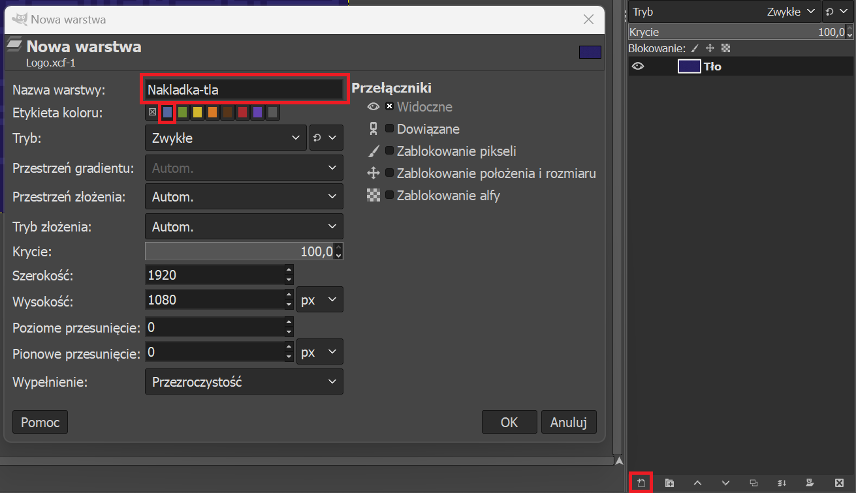
Przejdź do panelu warstw i kliknij ikonę "Utwórz nową warstwę" (na dole panelu warstw). Nazwij nową warstwę "Nakladka-tla", wybierz znacznik koloru, który chcesz przypisać do swojej warstwy (to po prostu pomaga w organizowaniu warstw przez ich kolorowanie). Wybiorę niebieski dla mojego znacznika koloru ("Etykieta koloru" na Rysunku powyżej), a następnie kliknę OK, aby utworzyć nową warstwę.
Źródło: Jakub Piskorowski
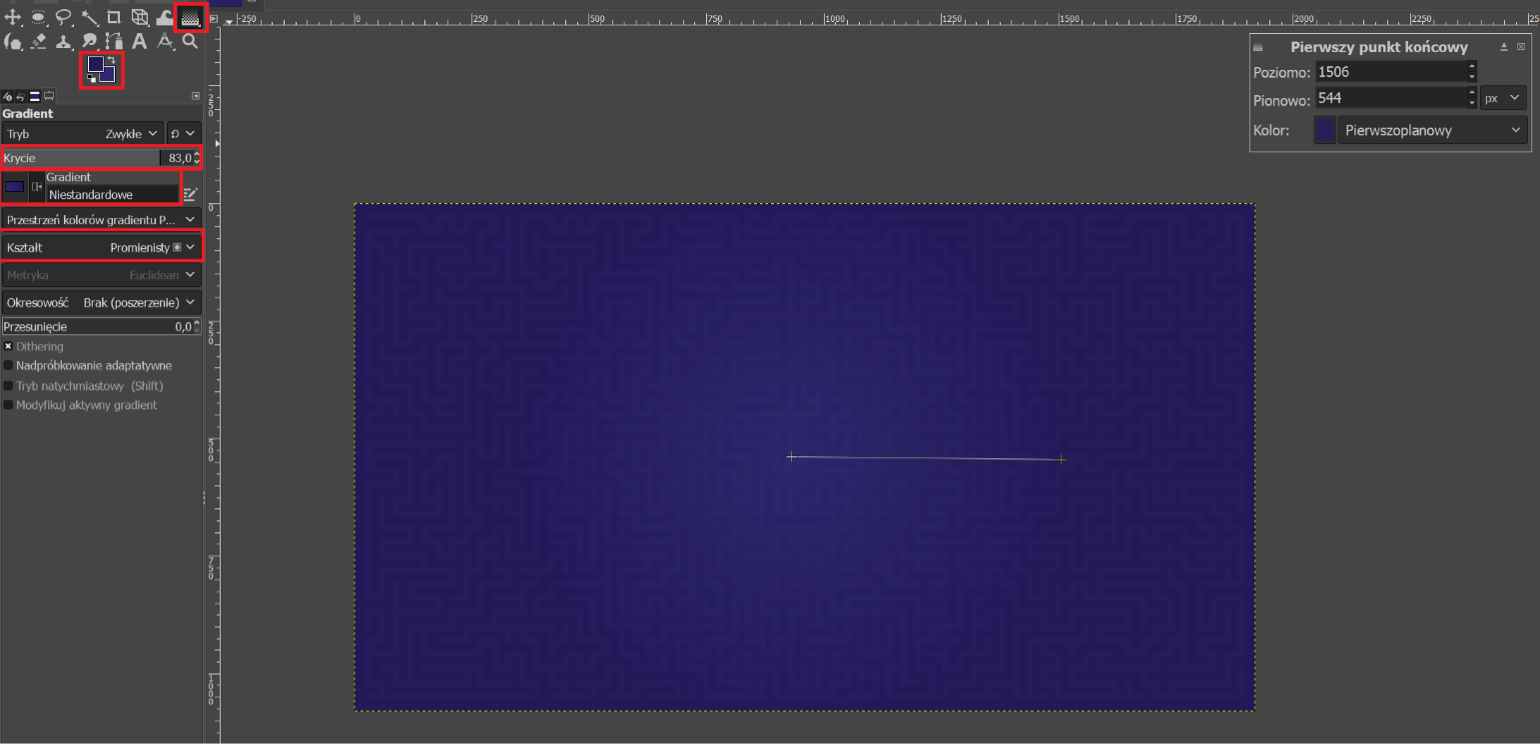
Przejdź do przybornika i chwyć narzędzie Gradient (oznaczone na Rysunku powyżej). Wybierz ciemnoniebieski jako kolor pierwszego planu (kod szesnastkowy #221958) i jasnoniebieski jako kolor tła (kod szesnastkowy #2f286e). Zmień kształt narzędzia Gradientu na Promienisty i zmień gradient na "Niestandardowe". Zmień również krycie na 83 aby widoczna była część labiryntu, która wcześniej została stworzona.
4. Dodaj swój tekst
Źródło: Jakub Piskorowski
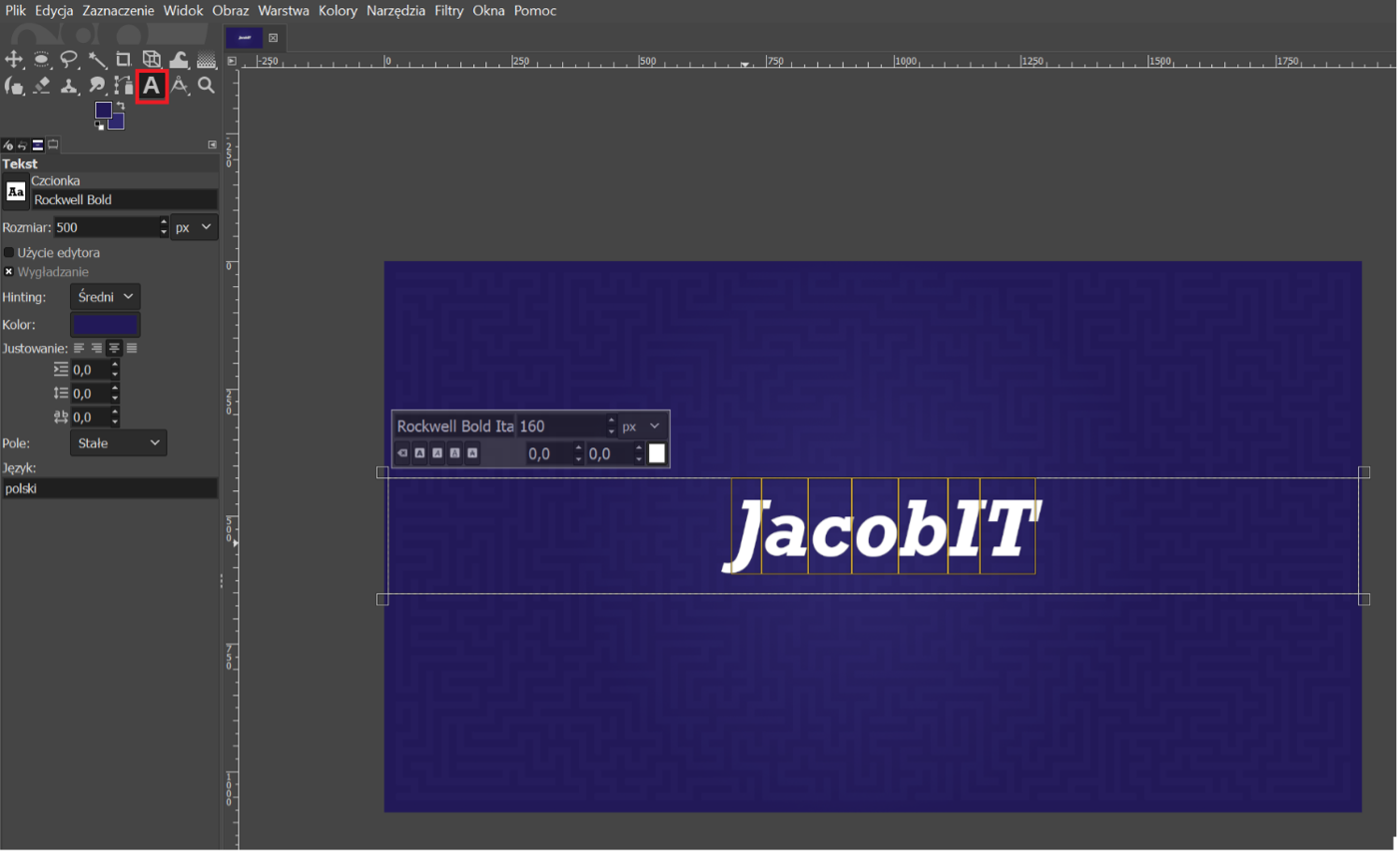
Wybierz narzędzie tekstowe z przybornika (oznaczone po lewej stronie na Rysunku powyżej) i wybierz swoją główną czcionkę (w opcjach tekstu po lewej stronie) - użyłem darmowej czcionki o nazwie Rockwell Bold. Zmień kolor pierwszego planu na biały (kod szesnastkowy #ffffff). Następnie zmień rozmiar czcionki na 160. Kliknij w dowolnym miejscu na swojej kompozycji i wpisz nazwę swojej firmy (w moim przypadku użyłem fikcyjnej nazwy JacobIT). Jeśli chcesz wprowadzić zmiany w tekście (np. Dostosować rozmiar, zmienić czcionkę itp.), Upewnij się, że najpierw podświetliłeś cały tekst narzędziem tekstowym, a następnie dokonaj zmian. Dowiesz się, że tekst jest podświetlony lub zaznaczony, ponieważ będzie miał żółte ramki wokół każdej litery tekstu (pokazane powyżej).
Źródło: Jakub Piskorowski
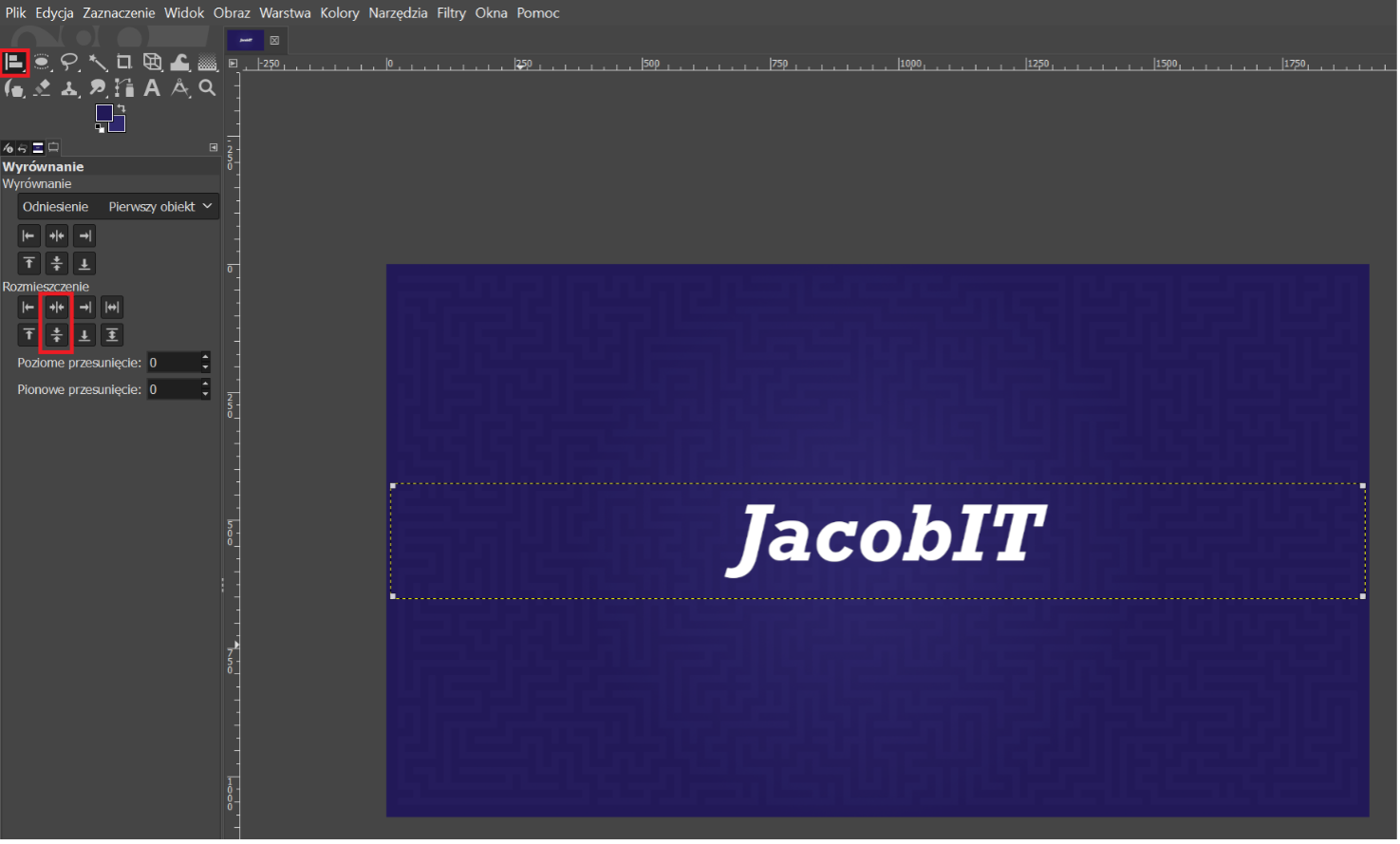
Następnie chwyć narzędzie do wyrównywania (oznaczony na rysunku powyżej) i kliknij właśnie utworzony tekst. Następnie kliknij "Wyrównaj środek celu" i "Wyrównaj środek celu", aby wyśrodkować tekst (oznaczony strzałkami na rysunku powyżej).
5. Zmiana stylu tekstu
Źródło: Jakub Piskorowski
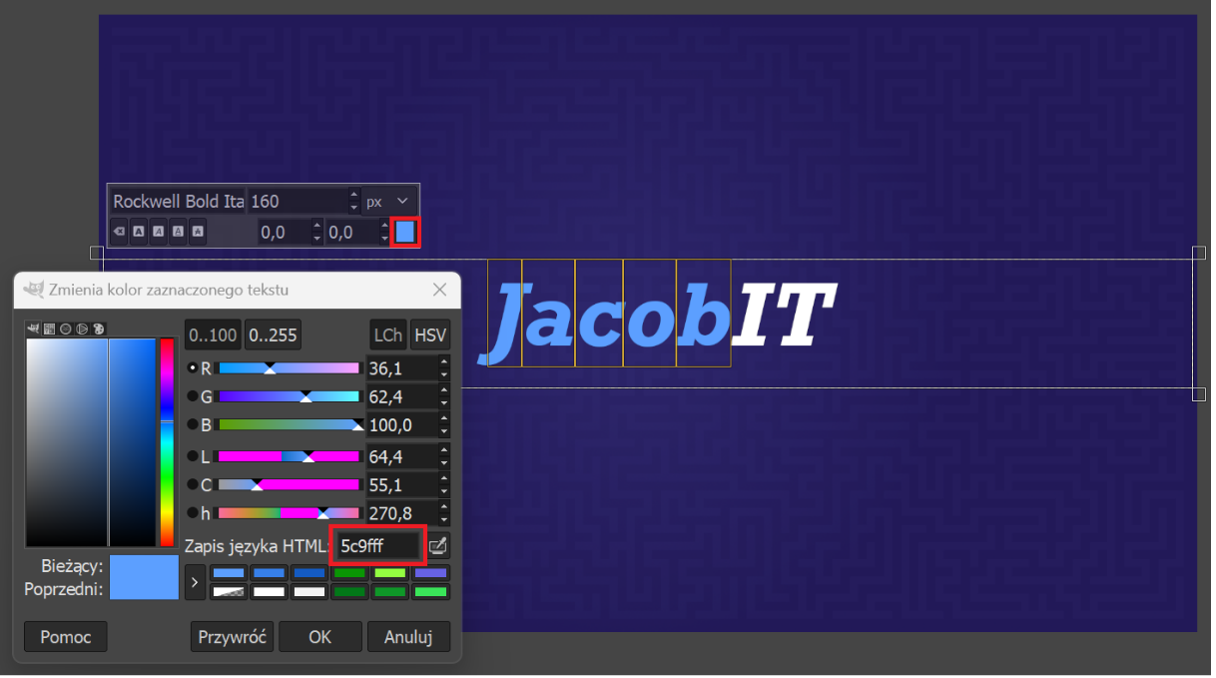
Chcę teraz zmienić kolor liter "Jacob" w wyrazie "JacobIT" na jasnoniebieski, aby logo się wyróżniało. Aby to zrobić, złapię moje narzędzie tekstowe i kliknę tekst JacobIT. Następnie wyróżnię tylko tekst Jacob i dwukrotnie kliknę pole "Zmień kolor zaznaczonego tekstu". Zmienię kolor na jasnoniebieski (kolor szesnastkowy # 5c9fff), a następnie kliknę OK. Chwytam narzędzie do przenoszenia z przybornika lub naciskam klawisz "M" na klawiaturze, aby nie mieć już zaznaczonego narzędzia tekstowego i głównego tekstu.
Źródło: Jakub Piskorowski
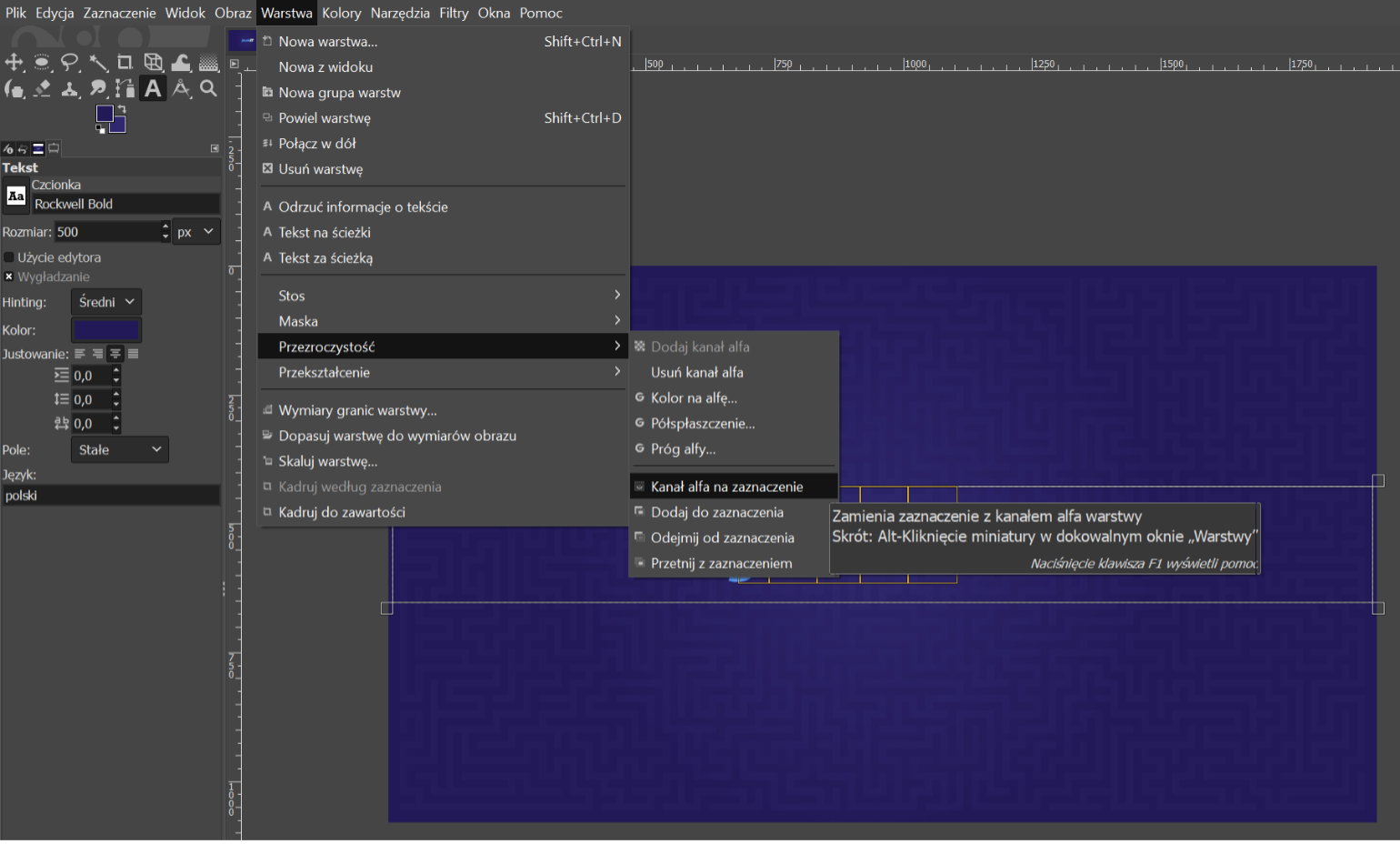
Następnie chcę dodać nakładkę w stylu geometrycznym do jasnoniebieskiego tekstu Jacob. Po zaznaczeniu warstwy tekstowej JacobIT zacznę od wybrania głównego tekstu, przechodząc do Warstwa > Przezroczystość > Kanał alfa na zaznaczenie. Spowoduje to zaznaczenie całego mojego głównego tekstu, ale chcę tylko zaznaczyć tekst Jacob.
Źródło: Jakub Piskorowski
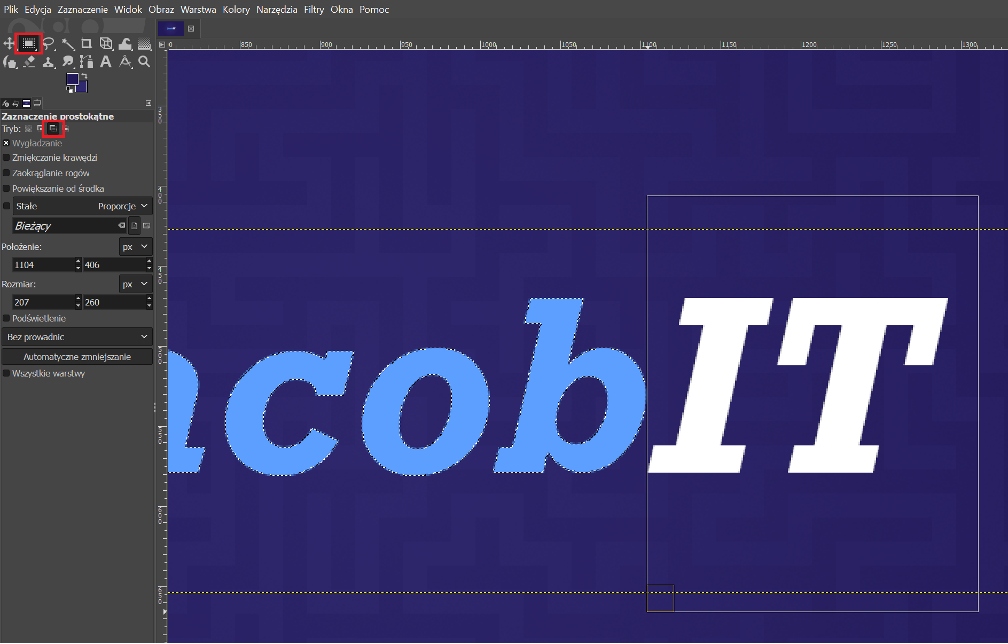
Aby temu zaradzić, wybiorę narzędzie zaznaczanie prostokąta i zmienię tryb na "Odejmij od bieżącego zaznaczenia". Następnie kliknę i przeciągnę mój prostokąt na tekst IT, co spowoduje wymazanie obszaru zaznaczenia wokół tego tekstu. Teraz zaznaczony jest tylko mój tekst Jacob.
Źródło: Jakub Piskorowski
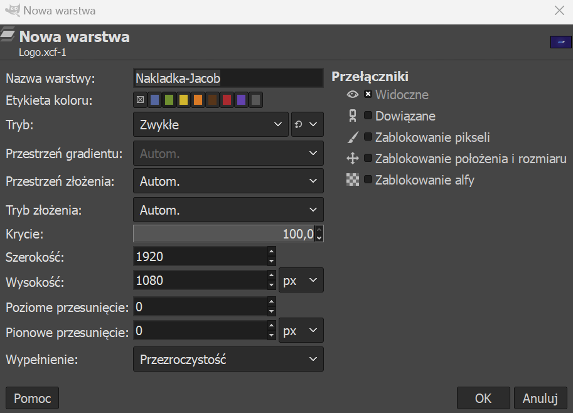
Utworzę nową warstwę, klikając ikonę "Dodaj nową warstwę" w panelu warstw i nadam warstwie nazwę "Nakladka-Jacob" - ustawiając kolor tagu na zielony (opcjonalnie). Upewnij się, że ta warstwa jest umieszczona nad warstwą tekstową JacobIT w panelu warstw.
Źródło: Jakub Piskorowski
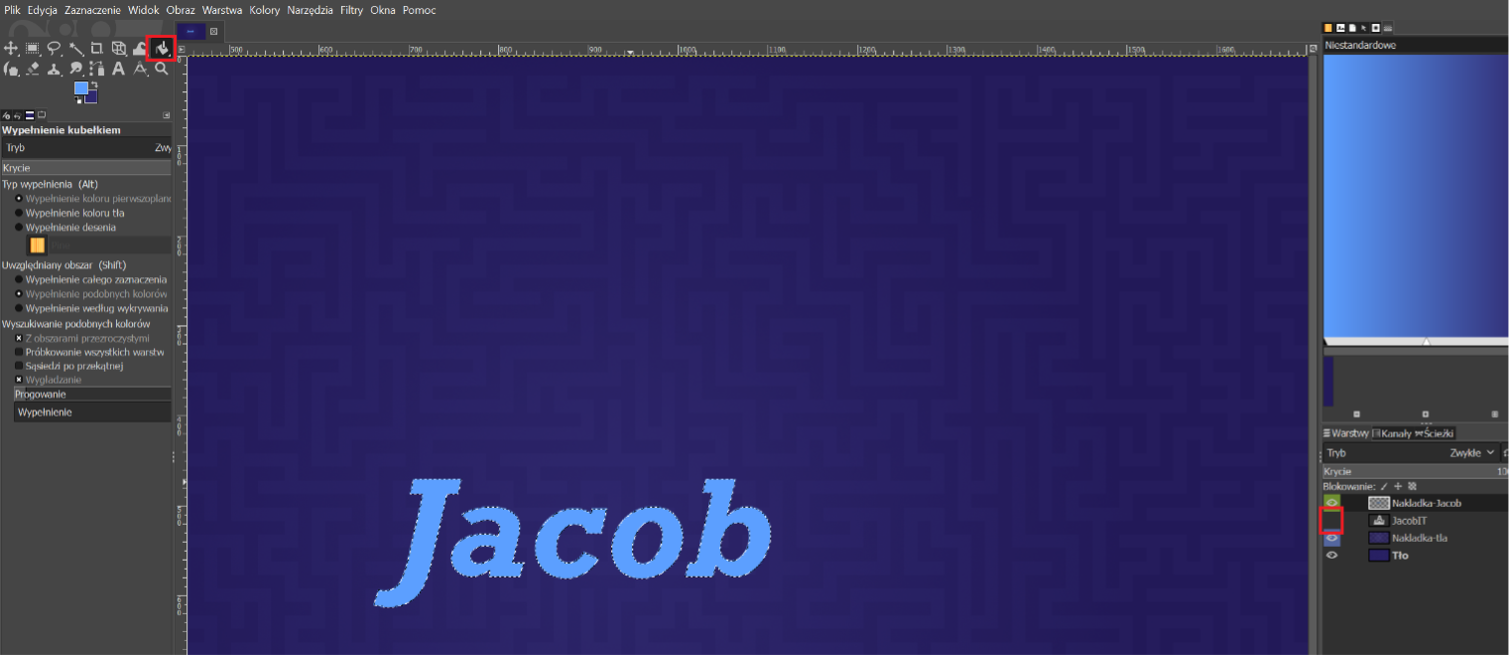
Wybierz narzędzie do wypełniania kubełkiem i upewnij się, że kolor pierwszego planu jest nadal ustawiony na jasnoniebieski, którego używaliśmy w tekście Jacob. Wypełnij utworzony przez nas obszar wyboru, klikając wewnątrz tego obszaru narzędziem do wypełnienia kubełkiem. Aby sprawdzić, czy jest wypełniona poprawnie, możesz ukryć oryginalną warstwę JacobIT, klikając ikonę "Pokaż / ukryj" w panelu warstw (ikona obok warstwy, która wygląda jak oko). Jeśli po ukryciu głównej warstwy tekstowej widzisz tylko jasnoniebieski tekst Jacob, jak na powyższym zdjęciu, to wykonałeś tę część poprawnie. Odkryj warstwę, aby przywrócić widoczność warstwy tekstowej JacobIT przed kontynuowaniem.
Źródło: Jakub Piskorowski
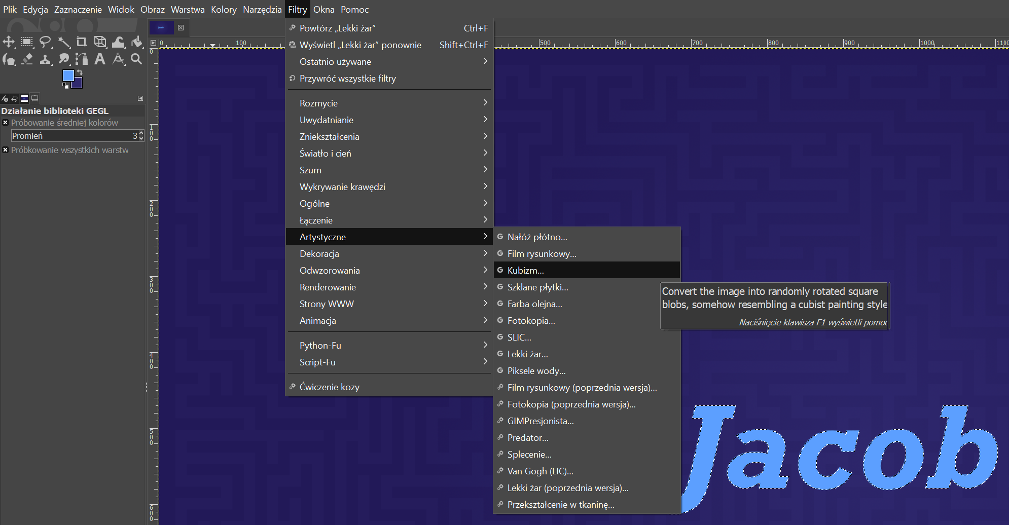
Teraz gdy zaznaczenie nadal jest aktywne, przejdź do Filtry > Artystyczne > Kubizm.
Źródło: Jakub Piskorowski
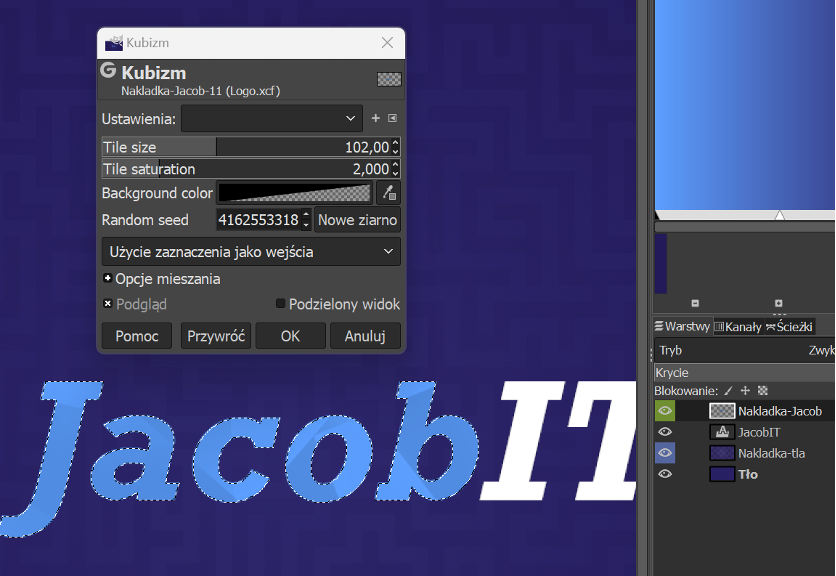
Dostosuj rozmiar kafelka do około 102, a nasycenie kafelków na około 2.0 do 3.0 (lub dostosuj te wartości, aż uzyskasz pożądany wygląd). "Losowe ziarno" to algorytm, który generuje wzór kubizmu. Możesz użyć strzałek w tym polu, aby przełączać się między różnymi losowymi wzorami lub kliknąć "Nowe ziarno", aby losowo wygenerować nowy wzór, który ci się spodoba. Możesz również wpisać tę samą wartość, której użyłem w moim logo (4162553318), a otrzymasz ten sam wzór. Upewnij się, że pole podglądu jest zaznaczone, abyś mógł wyświetlić podgląd wzoru przed podjęciem decyzji. Kliknij OK, aby zastosować filtr.
Przejdź do Zaznaczenie > Brak, aby odznaczyć tekst Jacob.
6. Dodanie cienia do tekstu
Źródło: Jakub Piskorowski
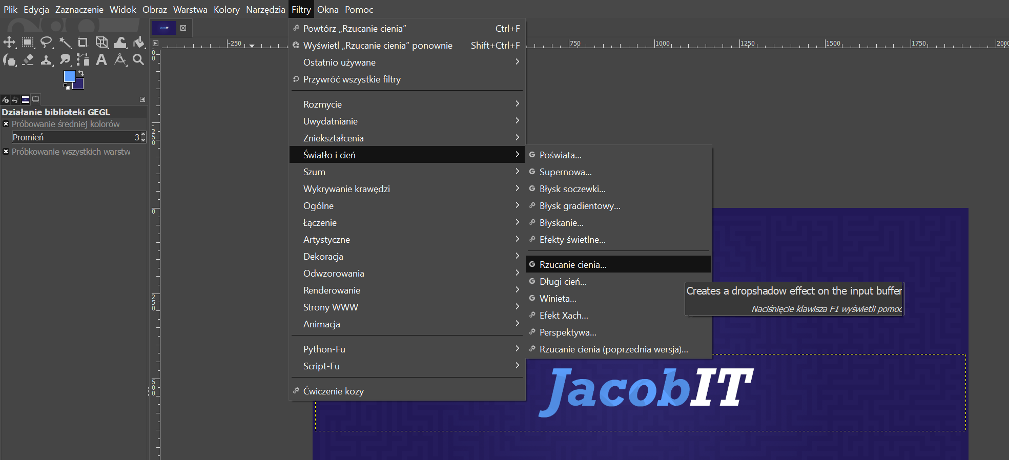
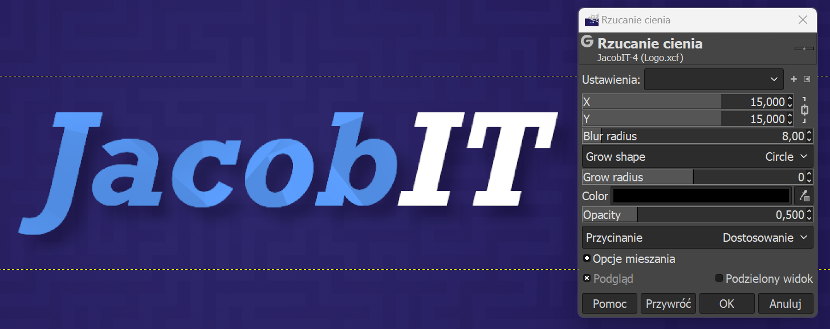
Wybierz główną warstwę tekstową JacobIT i przejdź do zakładki Filtry > Światło i cień> Rzucanie cienia. Spowoduje to wyświetlenie okna dialogowego Cień.
Źródło: Jakub Piskorowski
Dostosuj swoje wartości X i Y, odległość, jaką twój cień będzie od tekstu, do 15 i promień rozmycia, który określa, jak bardzo rozmycie ma zewnętrzne krawędzie cienia, na 8. Upewnij się, że kolor jest ustawiony na czarny. Kliknij OK, aby zastosować cień.
7. Dodanie symbolu znaku towarowego
Źródło: Jakub Piskorowski
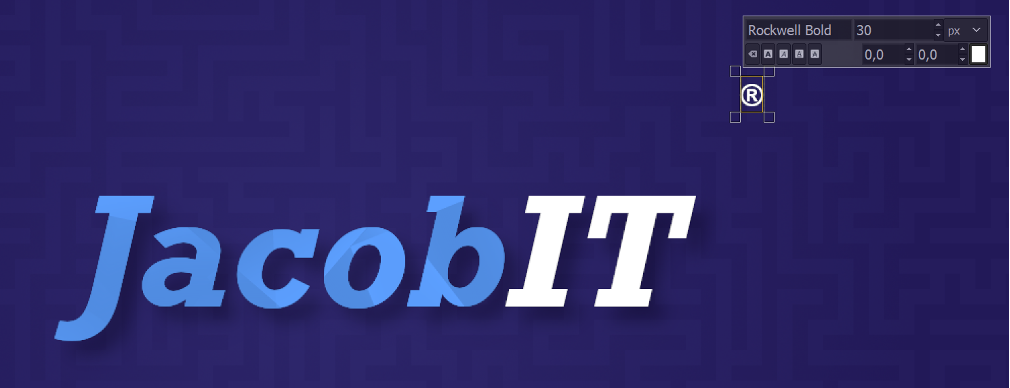
Jeśli Twoje logo wymaga zarejestrowanego znaku towarowego (®) lub jakikolwiek inny legalny symbol, dodaj go, kopiując symbol (ctrl + c na klawiaturze) z dowolnego miejsca, takiego jak wyszukiwarka Google (wpisz "Zarejestrowany symbol znaku towarowego", a pojawi się on w pierwszym wyniku wyszukiwania) i wklejanie go (ctrl + v na klawiaturze) obok głównego tekstu za pomocą narzędzia tekstowego. Pamiętaj, po prostu kliknij w dowolnym miejscu kompozycji narzędziem tekstowym, aby móc pisać w dowolnym miejscu kompozycji, a następnie wklej symbol. Ponieważ nadal mam ustawiony rozmiar tekstu na 100 od momentu wpisania tekstu napisów, zmienię rozmiar czcionki na mniejszy (w moim przypadku 30) i upewnię się, że styl czcionki jest nadal ustawiony na Rockwell Bold (jeśli nie, pamiętaj, aby to zmienić).

Źródło: Jakub Piskorowski
Po dostosowaniu stylu tekstu przesuń warstwę z symbolem zarejestrowanego znaku towarowego, klikając i przeciągając ją w panelu warstw na górę panelu warstw, jeśli jeszcze nie jest. Następnie chwyć narzędzie do przenoszenia z przybornika i przesuń symbol tak, aby znalazł się obok głównego tekstu JacobIT i był wyrównany z górną częścią napisu.
8. Zapisz i wyeksportuj pracę
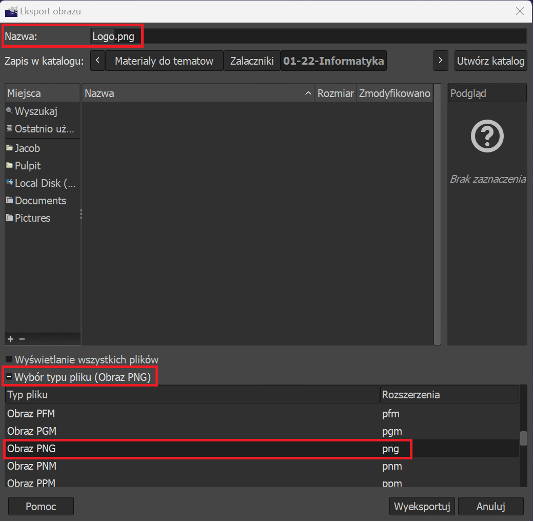
Przejdź do Plik> Zapisz jako aby zapisać kompozycję w natywnym formacie pliku. XCF dla GIMP. Spowoduje to zapisanie pliku ze wszystkimi oryginalnymi warstwami, dzięki czemu będziesz mógł wrócić i edytować je, jeśli zajdzie taka potrzeba. Jeśli chcesz zapisać swoją pracę jako plik JPEG, PNG lub inny typ, przejdź do Plik> Eksportuj jako - gdzie pojawi się okno dialogowe Eksportuj obraz.
Źródło: Jakub Piskorowski
Nazwij swoją grafikę, wybierz lokalizację pliku, w którym chcesz ją zapisać, i kliknij menu "Wybór typu pliku", aby wybrać spośród różnych typów plików, do których możesz eksportować z GIMP. Lub zaznacz opcję "Wybór typu pliku" na znak "+" wtedy ten plik zostanie rozpoznany według rozszerzenia, które wpisaliśmy w nazwie pliku. Po wybraniu typu pliku naciśnij Wyeksportuj.
Poniżej zostało przedstawione końcowe opracowanie logo.

Źródło: Jakub Piskorowski
Zadanie - Projektowanie logo
1. Projektowanie logo w GIMP
Zaprojektuj własne logo w programie GIMP. Przejdź przez cały proces projektowy - od pomysłu i inspiracji, przez szkice, aż do wykonania i poprawy finalnej wersji.
Wymagania:
określenie celu i przeznaczenia logo
zebranie inspiracji (np. przykłady innych logo)
wykonanie minimum 2-3 szkiców koncepcji
stworzenie finalnego projektu w programie GIMP
zastosowanie podstawowych narzędzi edycji (np. tekst, kształty, kolory)
przygotowanie podglądu logo (np. na stronie lub wizytówce)
wprowadzenie ewentualnych poprawek po testach