
Gimp - Obróbka grafiki
Opis: W temacie omówiona zostanie obróbka grafiki rastrowej. Przedstawione zostaną podstawowe pojęcia, narzędzia oraz praktyczne techniki edycji obrazów w programie GIMP, takie jak retusz, korekta i zapisywanie grafiki.
Pojęcie grafiki rastrowej i wektorowej
Grafika rastrowa (raster graphics) to rodzaj grafiki komputerowej, w której obraz jest reprezentowany przez punkty (piksele) tworzące siatkę. Każdy piksel ma określoną barwę i jest umieszczony w określonym miejscu na ekranie. Obrazy rastrowe są popularne w fotografii, grafice komputerowej, druku cyfrowym i innych dziedzinach, ponieważ pozwalają one na precyzyjne odwzorowanie szczegółów. Obrazy rastrowe są zwykle zapisywane w plikach o rozszerzeniach takich jak JPEG, PNG, GIF itp.
Grafika wektorowa (vector graphics) to rodzaj grafiki komputerowej, w której obraz jest reprezentowany przez matematyczne wzory i linie. Obrazy wektorowe są skonstruowane z pomocą kształtów geometrycznych takich jak linie, elipsy, trójkąty, a każdy kształt jest opisany przez matematyczne wzory. Dzięki temu grafika wektorowa pozwala na skalowanie obrazu bez utraty jakości, ponieważ kształty są rysowane na podstawie matematycznych wzorów a nie punktów. Grafika wektorowa jest często używana do tworzenia ilustracji, logo, map, diagramów, a zapisywane są zwykle w plikach takich jak SVG, AI, EPS.
Narzędzia do obróbki grafiki rastrowej
Istnieje wiele narzędzi do obróbki grafiki rastrowej, w tym:
Adobe Photoshop - jest to jedno z najpopularniejszych narzędzi do obróbki zdjęć i grafiki rastrowej. Posiada szeroki zakres funkcji, takich jak retusz zdjęć, tworzenie warstw, edycja kolorów i wiele innych.
GIMP - jest to darmowe i otwarte oprogramowanie do obróbki grafiki rastrowej, które oferuje wiele podobnych funkcji do Photoshopa.
Corel PaintShop Pro - jest to inne popularne narzędzie do obróbki grafiki rastrowej, które oferuje szeroki zakres narzędzi i funkcji do edycji zdjęć i grafiki.
Adobe Lightroom - jest to narzędzie zoptymalizowane do obróbki zdjęć cyfrowych, pozwala na szybkie i łatwe przetwarzanie zdjęć w celu uzyskania lepszej jakości i koloru.
CorelDRAW - znane narzędzie do obróbki wektorowej, ale posiada też również narzędzia do obróbki grafiki rastrowej.
IrfanView - to jest darmowy i mały program do przeglądania i edycji plików graficznych, który posiada wiele narzędzi do edycji, takich jak korekta kolorów, skalowanie i obracanie.
Interfejs programu GIMP
GIMP (GNU Image Manipulation Program) jest darmowym i otwarto-źródłowym programem do obróbki grafiki rastrowej. Jest on często porównywany do programu Adobe Photoshop, ponieważ oferuje wiele podobnych funkcji i narzędzi.
GIMP posiada szeroki zakres narzędzi do edycji zdjęć, takich jak retusz twarzy, korekta kolorów, tworzenie warstw, a także narzędzia do rysowania i malowania, takie jak pędzle i narzędzia do selekcji. Program posiada też funkcję tworzenia animacji i obsługuje wiele formatów plików graficznych, w tym JPEG, PNG, TIFF, BMP i wiele innych.
GIMP jest dostępny dla różnych systemów operacyjnych, w tym Windows, MacOS i Linux, i jest łatwy w użyciu dla osób, które już korzystały z programów do obróbki grafiki rastrowej. Jest to dobre narzędzie dla osób, które szukają darmowej alternatywy dla programów takich jak Adobe Photoshop, z szerokim zakresem funkcji i narzędzi.
Interfejs programu
Źródło: Jakub Piskorowski
Źródło: Jakub Piskorowski
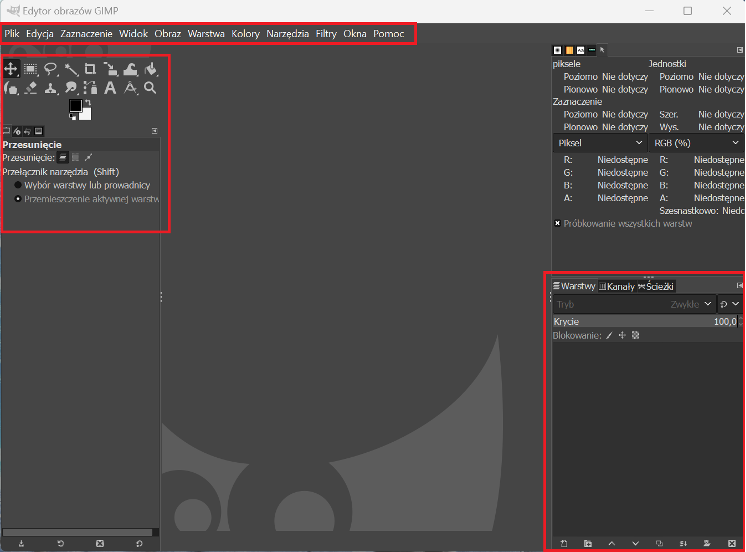
Pasek Menu znajduje się u góry ekranu i zawiera opcje do różnych funkcji programu, takie jak Plik, edycja, warstwy, itp.
Pasek narzędzi znajduje się po lewej stronie okna i znajdują się w nim narzędzia najczęściej wykorzystywane. Jeżeli pasek narzędzie nam zniknie możemy go włączyć wchodząc w górnym pasku w zakładkę Okna > Przybornik.
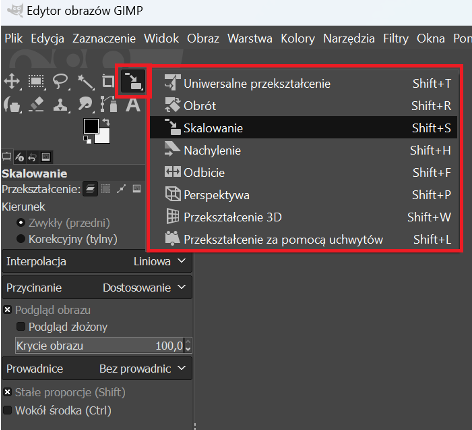
Narzędzia w przyborniku są pogrupowane. Aby zobaczyć jakie są dodatkowe opcje danego narzędzia należy kliknąć PPM (prawy przycisk myszy) w wybrane narzędzie.
Po prawej stronie okna programu, znajdują się warstwy. Warstwy pozwalają na oddzielenie różnych elementów obrazu, takich jak tekst, obiekty czy tło i umożliwiają ich indywidualną edycję bez wpływu na inne elementy.
Każda warstwa jest jak osobna karta papieru, na której można rysować lub wklejać elementy obrazu, a także zmieniać ich kolejność, przezroczystość i inne parametry. Warstwy pozwalają na tworzenie skomplikowanych obrazów z wieloma elementami, bez konieczności edytowania każdego z nich na pojedynczej warstwie.
Źródło: Jakub Piskorowski
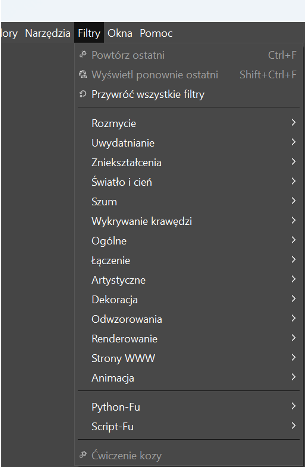
Filtry w programie GIMP to narzędzia pozwalające na przetwarzanie obrazów za pomocą różnych efektów i algorytmów. Dzięki filtrom, można np. rozmyć lub rozjaśnić obraz, dodać efekt szachownicy lub desaturować kolory. Filtry w GIMP dzielą się na kilka grup:
Filtry przestrzenne - pozwalają na przetwarzanie obrazów za pomocą różnych algorytmów, takich jak rozmycie, wyostrzanie, redukcja szumów itp.
Filtry kolorów - pozwalają na zmianę koloru obrazu, takie jak zmiana jasności, kontrastu, nasycenia itp.
Filtry tekstur - pozwalają na dodanie różnych efektów tekstury do obrazu, takich jak szachownica, piaskowanie itp.
Filtry efektów specjalnych - pozwalają na dodanie różnych efektów specjalnych do obrazu, takich jak efekt rozmycia, efekt odbicia, efekt niedoskonałości skóry itp.
Pojęcia i zapis grafiki
Kanał alfa w programie GIMP to specjalny rodzaj warstwy, która pozwala na określenie poziomu przezroczystości dla każdego piksela na obrazie. Kanał alfa jest używany do tworzenia przezroczystych obszarów w obrazie lub do zmiany poziomu przezroczystości dla całego obrazu.
Kanał alfa jest reprezentowany przez skalę od 0 do 255, gdzie 0 oznacza całkowitą przezroczystość, a 255 oznacza pełną nieprzezroczystość. Dzięki kanałowi alfa, można tworzyć obrazy z przezroczystymi obszarami, które mogą być używane jako warstwy w innych obrazach lub po prostu pozwolić na uzyskanie efektu przezroczystości na zdjęciu, zachowując przy tym jego jakość.
Kanał alfa jest szczególnie przydatny przy tworzeniu grafiki wektorowej, gdzie kształty mogą być ustawione na przezroczystość, dzięki czemu można tworzyć skomplikowane obrazy z wieloma warstwami, bez konieczności ręcznego suwania niepotrzebnych fragmentów z każdej warstwy. Kanał alfa także pozwala na tworzenie przezroczystych elementów w obrazach, takich jak logo, napisy itp.
Kanał alfa jest dostępny jako osobna warstwa w programie GIMP i można go edytować za pomocą narzędzi do selekcji, pędzli oraz narzędzi do klonowania i usuwania, aby zmienić poziom przezroczystości dla poszczególnych obszarów obrazu.
Balans bieli oznacza odpowiednie ustawienie kolorów na zdjęciu, tak aby odwzorowywały one rzeczywisty kolor światła. Poprawny balans bieli pozwala na uzyskanie naturalnie wyglądającego zdjęcia.
Warstwy to sposób organizowania elementów na zdjęciu, pozwalający na łatwiejszą edycję poszczególnych elementów zdjęcia. Można na przykład tworzyć nowe warstwy i na nie nanosić różne filtry lub efekty, a następnie zmieniać ich przezroczystość, żeby dopasować efekt do potrzeb.
Histogram to wykres, który przedstawia rozkład jasności na zdjęciu. Można go wykorzystać do określenia ekspozycji zdjęcia oraz dokonania korekty kontrastu.
Format RAW to format pliku zdjęcia, który zachowuje nieprzetworzone dane z matrycy aparatu. Pliki RAW pozwalają na większą kontrolę nad obrazem podczas procesu edycji.
Metadane to informacje, które są zapisywane razem z plikiem zdjęcia i mogą zawierać informacje o aparacie, ustawieniach, datach itp.
Format XCF jest formatem natywnym programu GIMP, który pozwala na zapisanie wszystkich informacji dotyczących obrazu, w tym warstw, masek, kanałów, histogramów i innych ustawień. Jest to format niekompresowany, co oznacza, że plik XCF zachowuje pełną jakość obrazu, bez jakiejkolwiek utraty jakości. Dlatego, jest to idealny format do pracy nad obrazem, ponieważ pozwala na wielokrotne edycje i zmiany bez utraty jakości.
Zapis grafiki w programie Gimp
Zapisz jako to opcja w programie GIMP, która pozwala na zapisanie obrazu w formacie XCF. Jest to format przeznaczony do pracy, nie jest przeznaczony do publikacji ani do wysyłania. Jeśli chcesz udostępnić swoje zdjęcie innym ludziom, należy je zapisać w innym formacie, takim jak JPEG, PNG lub TIFF.
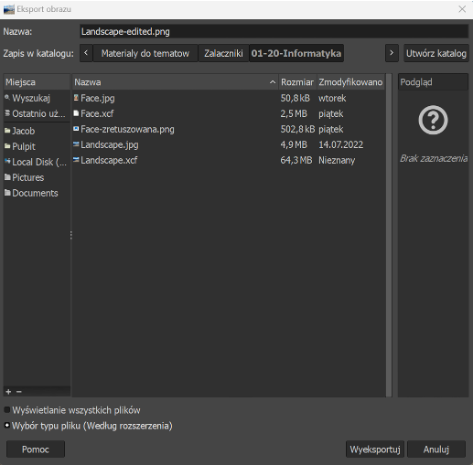
Eksportowanie jako to opcja w programie GIMP, która pozwala na zapisanie obrazu w innym formacie niż oryginalny, jednak różni się od "Zapisz jako" tym, że eksportowanie jako jest tylko dostępne dla plików zapisanych w formacie XCF. Eksportowanie jako pozwala na zapisanie pliku w innym formacie, takim jak JPEG, PNG, TIFF lub innych bez utraty jakiejkolwiek informacji o warstwach, masek, kanałach itp.
Aby eksportować plik jako, należy wybrać opcję Plik > Eksportuj jako. W oknie dialogowym można wybrać format pliku, do którego chcesz eksportować, ustawić parametry i nadać nazwę pliku oraz lokalizację zapisu.
Źródło: Jakub Piskorowski
Przykład 1 - Retuszowanie zdjęć twarzy
Pobierz poniższe zdjęcie do edycji
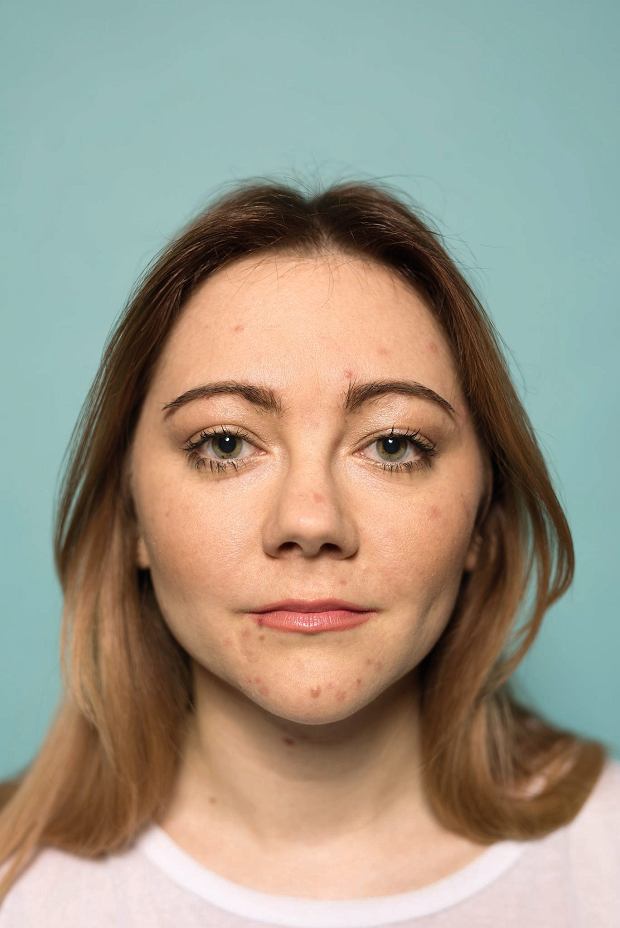
Źródło: wysokieobcasy.pl
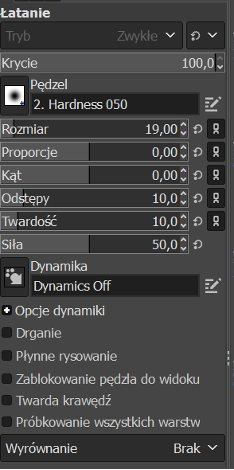
1.1. Łatanie
Źródło: Jakub Piskorowski
Po otwarciu programu Gimp, otwieramy obraz, który chcemy przerobić.
Powielamy warstwę, aby pracować na kopii. W sekcji warstwy klikamy przycisk "kopiuj".
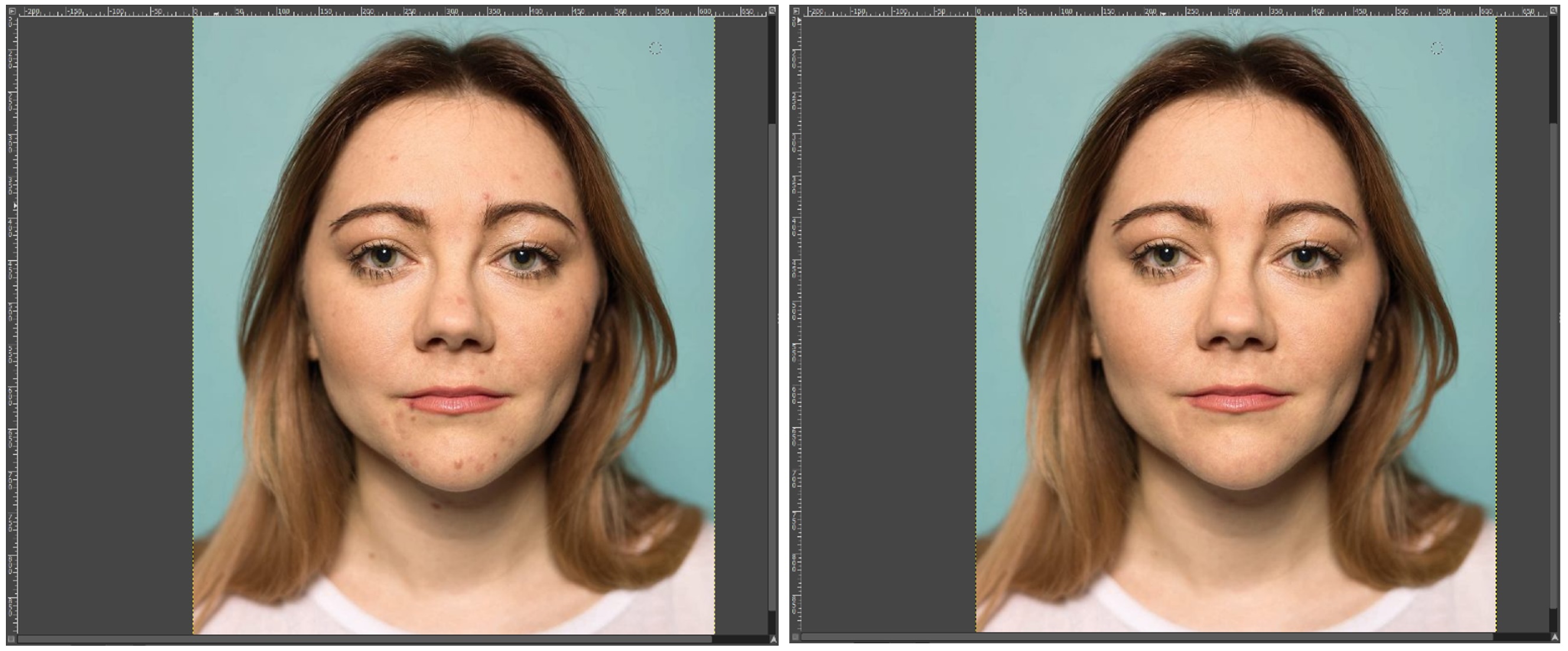
Z przybornika wybieramy opcję Łatka. Następnie z opcji narzędzia dobieramy odpowiedni rozmiar w zależności od rozmiaru niedoskonałości, twardość na niewielką wartość oraz siłę, która też, aby była taka optymalna.
Teraz z wciśniętym klawiszem Ctrl klikamy w miejsce, gdzie jest czysty kawałek skóry, pozbawiony skaz.
Następnie klikamy na skazę i usuwamy ją.
W ten sposób usuwamy zarówno krostki, znamiona, jak i piegi. Robimy to na dużym powiększeniu (ale od czasu do czasu oddalamy podgląd, by ocenić efekt z perspektywy). Klikamy zawsze w niedużej odległości od źródła, by tonacja skóry była podobna. Uwaga! Blisko kontrastowych miejsc, jak na przykład usta, najlepiej pracować narzędziem Klonowanie.
Źródło: Jakub Piskorowski
1.2. Dodanie rozmycia do zdjęcia
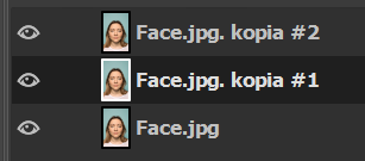
Należy sklonować naszą warstwę, z której usunęliśmy niedoskonałości.
Dodać rozmycie do naszej poprzedniej warstwy (Kopia #1)
Należy kliknąć na warstwę kopia #1 i tymczasowo ukryć kopię #2 (klikając oko obok warstwy)
Źródło: Jakub Piskorowski
Wejść w zakładkę Filtry > Rozmycie > Rozmycie Gaussa...
Ustawić niewielki rozmiar, około 1
Kliknąć na warstwę Kopia #2 i włączyć widoczność (znak oka koło warstwy)
Kliknąć prawym przyciskiem myszy na warstwę kopia #2 i wybrać opcję "Dodaj kanał alfa"
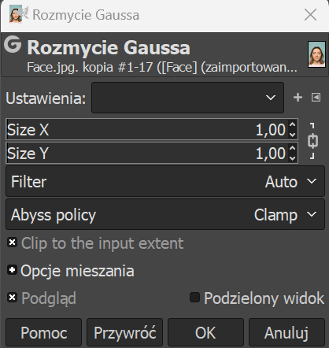
Źródło: Jakub Piskorowski
Teraz możemy użyć narzędzia gumki, aby "Zmyć" drugą warstwę. W tym momencie w miejscu ścierania pokaże nam się rozmyta warstwa.
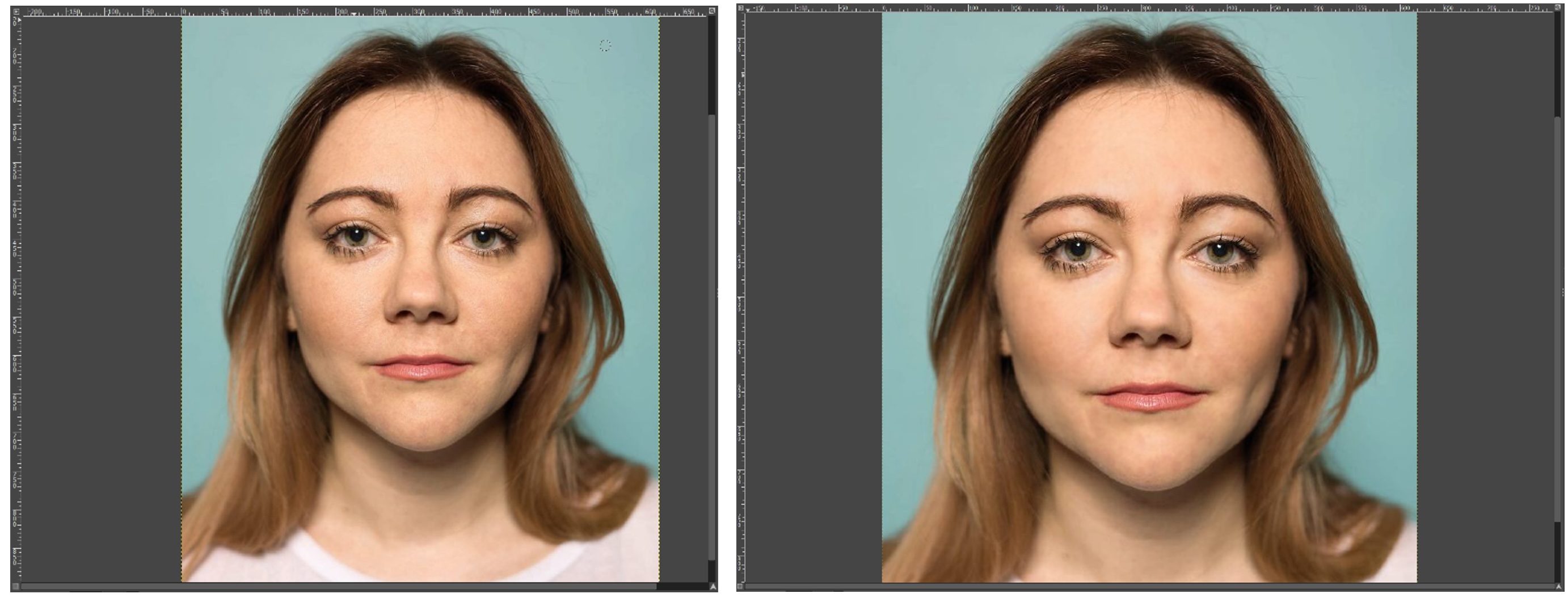
Źródło: Jakub Piskorowski
Po dodaniu rozmycia, skóra stała się trochę bardziej matowa i wygładzona.
W momencie, kiedy skończyliśmy już pierwszy etap, możemy scalić nasze dwie kopie warstw, aby była traktowana jako jedna. W tym celu należy kliknąć prawym przyciskiem myszy na najwyższą warstwę (Kopia #2) i wybrać opcję Połącz w dół.
1.3. Zmiana jasności obrazu
Na początku należy wykonać te same kroki jak w przypadku dodania rozmycia. Skopiować warstwę, otrzymamy dwie kopie, Kopia #2 na samej górze i kopia #1 pod nią. Wyłączamy widoczność warstwy Kopia #2. Klikamy na warstwę kopia #1. Z menu głównego wybieramy zakładkę Kolory > Jasność i kontrast. W nowo otwartym oknie możemy w niewielkim stopniu zmodyfikować poziom jasności. Zmniejszmy poziom jasności na wartość -15. Po ustawieniu odpowiedniego poziomu klikamy OK.
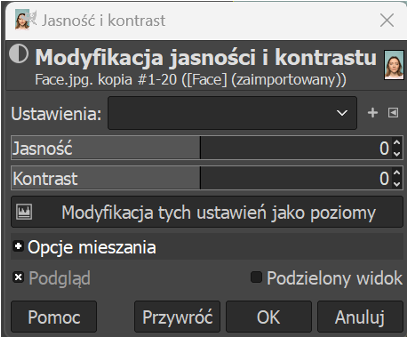
Źródło: Jakub Piskorowski
Jeżeli chcemy aby nasz obraz był przyciemniony tylko w niektórych miejscach możemy zrobić te same kroki jak w przypadku rozmycia niektórych części twarzy.
Należy wejść teraz na warstwę Kopia #2. Teraz możemy użyć narzędzia gumki, aby zmyć tą jasną warstwę i aby pojawiła się ta ciemniejsza. W naszym przypadku wymażemy sobie całą twarz, aby to ona była lekko przyciemniona.
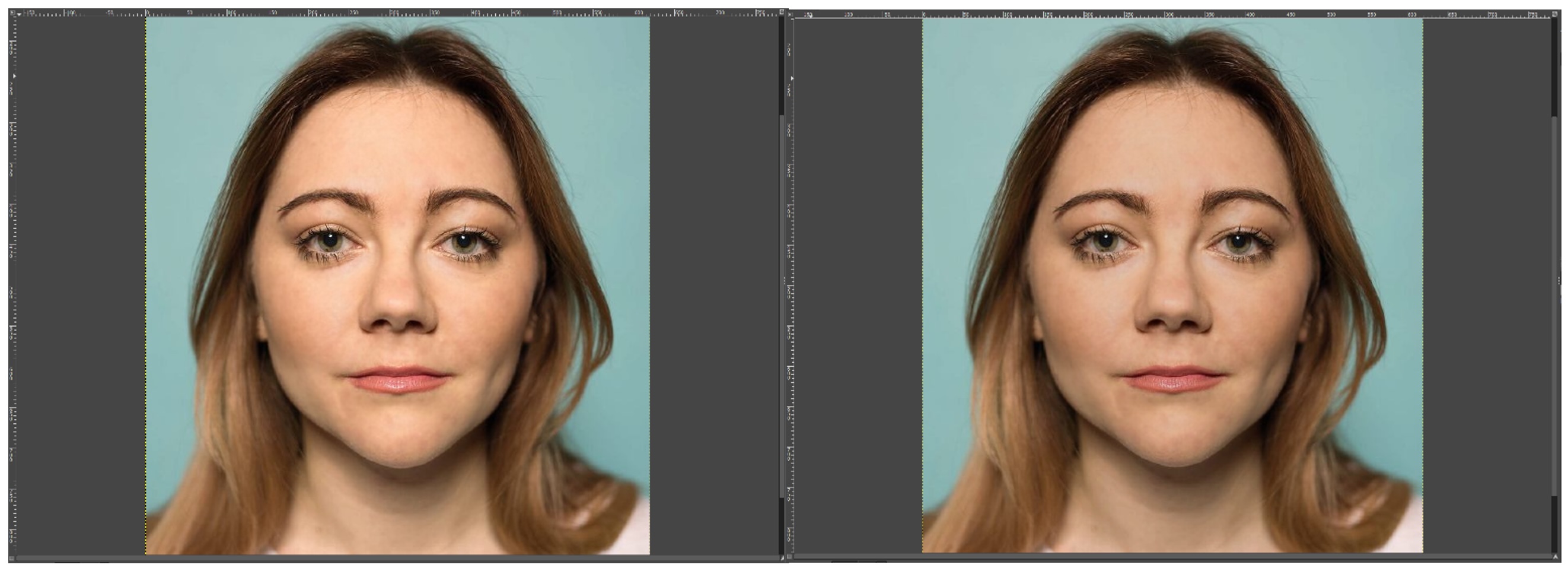
Źródło: Jakub Piskorowski
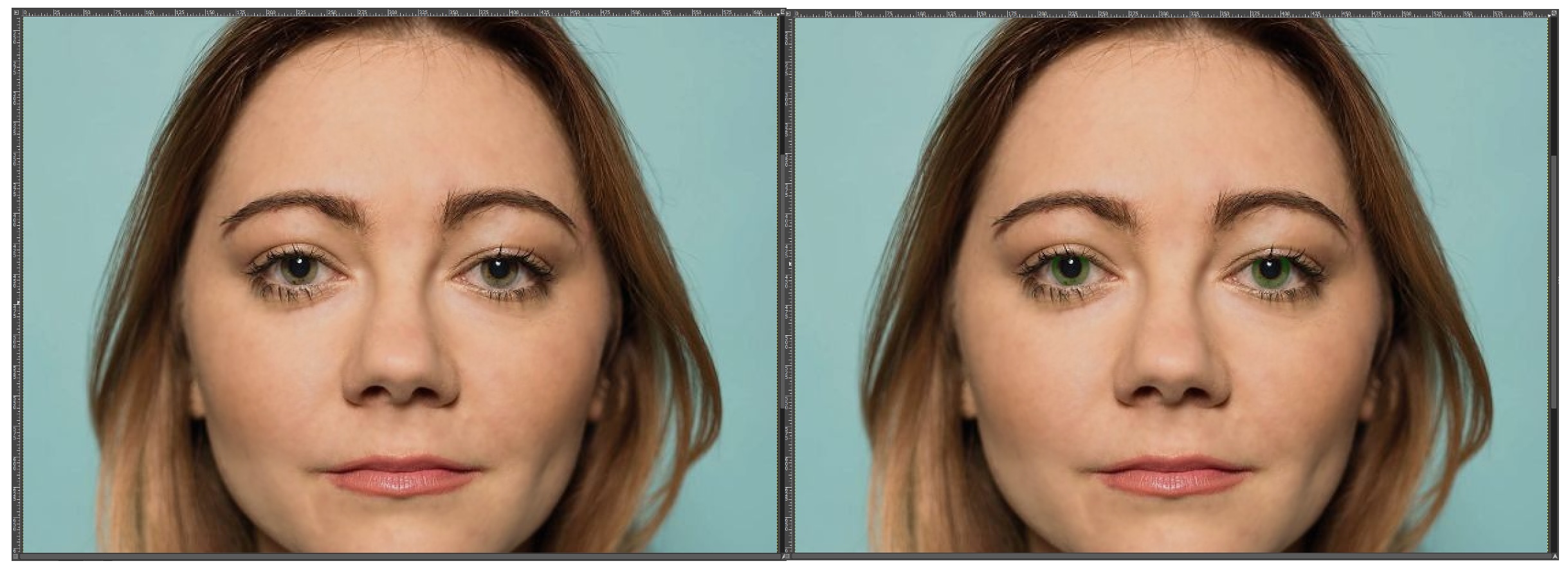
1.4. Zmiana koloru oczu
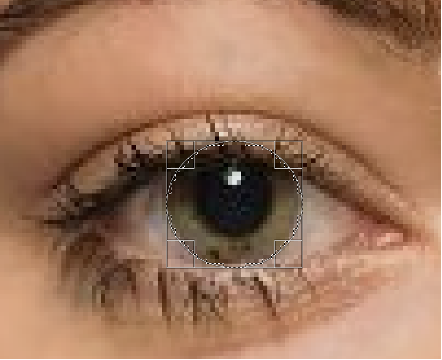
Jak już mamy dobrane zdjęcie skorzystamy z takiego narzędzia jak Zaznaczenie eliptyczne. Dzięki niemu można łatwo wybrać w Gimp m. in. koło i inne obszary o zbliżonym do koła kształcie. Znajduje się ono wśród podstawowych narzędzi programu. Wybierając to narzędzie możemy zaznaczyć miejsce na zdjęciu odpowiadające oku naszej postaci.
Gdy już oznaczyliśmy oko naszej postaci ze zdjęcia, a nie do końca jesteśmy zadowoleni i chcemy troszkę je zmienić to możemy tego łatwo dokonać w Gimpie. Zabieg ten nie wymaga konieczności ponownego wyboru narzędzia i a następnie jego użycia. Możemy łatwo dostosować przestrzeń zaznaczenia okrągłego poprzez kliknięcie i przesuwanie kwadratów widocznych wokół niego.
Można również łatwo przesunąć nasze zaznaczenie na oku w formie "koła". Kliknij bliżej jego środka, przesuń w wyznaczone miejsce i "upuść" w odpowiedniej lokalizacji na grafice.
Źródło: Jakub Piskorowski
Edycja zaznaczenia
Gdy przesuwamy kursorem wokół wybranego miejsca pojawiają nam się w tym wypadku prostokąty, za pomocą których możemy łatwo zmienić jego obszar. Poeksperymentujcie z tym. A gdyby coś Wam nie wyszło pamiętajcie o skrócie Ctrl + Z.
Z drugim okiem postąpimy podobnie jednak zanim do tego przejdziemy zmienimy parę opcji.
Dodanie obszaru zaznaczenia
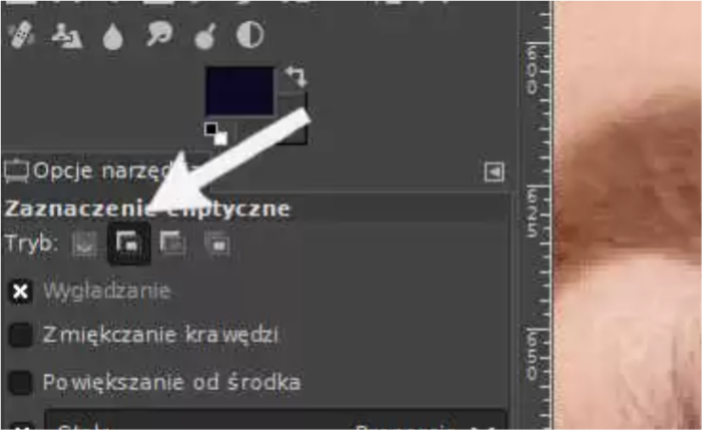
Gdy już mamy odpowiednie zaznaczenie w kształcie koła na jednym oku to pora zająć się drugim. Chcąc zaznaczyć także drugie oko, a jednocześnie nie stracić dobranego wcześniej obszaru pierwszego, trzeba wybrać inną opcję w narzędziach.
Domyślnie jest ustawiony tryb "Zastępuje bieżące zaznaczenie". W tym trybie wybierając drugie oko równocześnie odznaczylibyśmy pierwsze. Z kolei drugi tryb - ten przez nas wybrany, czyli "Dodaje do bieżącego zaznaczenia" umożliwia dodanie kolejnego elementu do zaznaczenia bez utraty poprzedniego.
Źródło: Jakub Piskorowski
Dodanie nowej warstwy i wypełnienie zaznaczenia
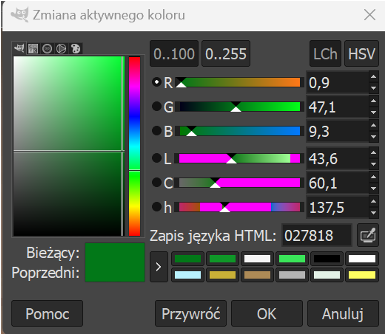
Teraz na naszym wyznaczonym obszarze dodamy nową warstwę. Wybierz z menu Warstwa a następnie Nowa warstwa. Następnie klikamy na nową warstwę wypełniamy dowolną barwą poprzez "Wypełnienie kubełkiem" w miejscu zaznaczenia w moim przypadku wypełniłem na zielono.
Źródło: Jakub Piskorowski
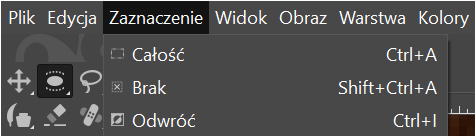
Teraz możemy odznaczyć zaznaczone miejsce. Można tego dokonać poprzez dobór opcji Zaznaczenie a później Brak.
Źródło: Jakub Piskorowski
Po wypełnieniu obszaru jednego i drugiego oka wybranym zabarwieniem u mnie efekt wygląda następująco:
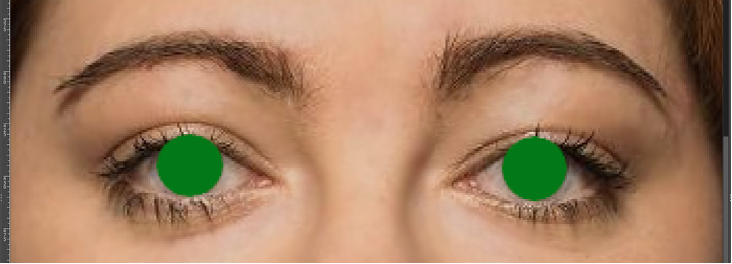
Źródło: Jakub Piskorowski
Użycie filtra rozmycia Gaussa
Następnie, gdy już mamy odpowiednio wypełnioną kolorem przestrzeń oczu zastosujemy filtr Rozmycie Gaussa. Można je włączyć poprzez menu Filtry a następnie Rozmycie, a później wybór Rozmycie Gaussa. U siebie ustawiłem "na oko" następujące wartości przedstawione poniżej.
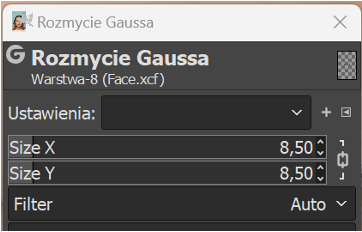
Źródło: Jakub Piskorowski
Użycie Gumki do usunięcia koloru środka oka
Aby usunąć kolor z środka oka, gdzie nie powinien się znaleźć oraz tam, gdzie wystaje poza naszą źrenicę. Użyjemy narzędzia Gumka aby pozbyć się nadmiaru koloru.
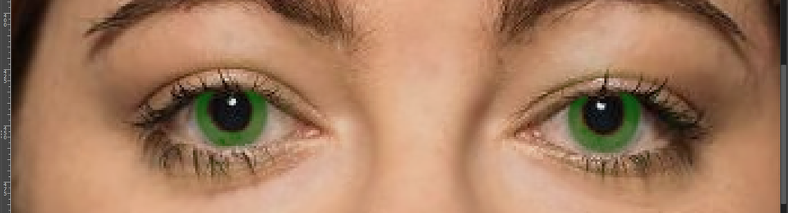
Źródło: Jakub Piskorowski
Krycie warstwy
Aby zmniejszyć trochę intensywność tego kolory, zmniejszymy krycie warstwy, aby nasz kolor był trochę mniej widoczny.
U mnie zmieniłem krycie na 45. Możemy przesunąć myszką na tym pasku, aby zmienić wartość lub kliknąć na liczbę i wpisać konkretną wartość.
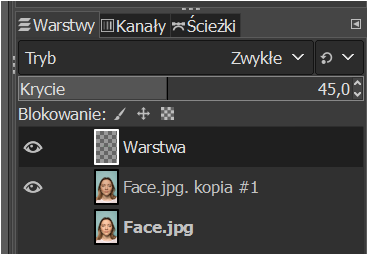
Źródło: Jakub Piskorowski
Efekty końcowy zmiany koloru oczu
Źródło: Jakub Piskorowski
Przykład 2 - Obróbka zdjęcia krajobrazu
Obróbka zdjęcia krajobrazu w programie GIMP może polegać na kilku różnych etapach, w zależności od indywidualnych preferencji oraz celów, jakie chcemy osiągnąć. Poniżej zostaną przedstawionych kilka przykładowych kroków obróbki zdjęcia.
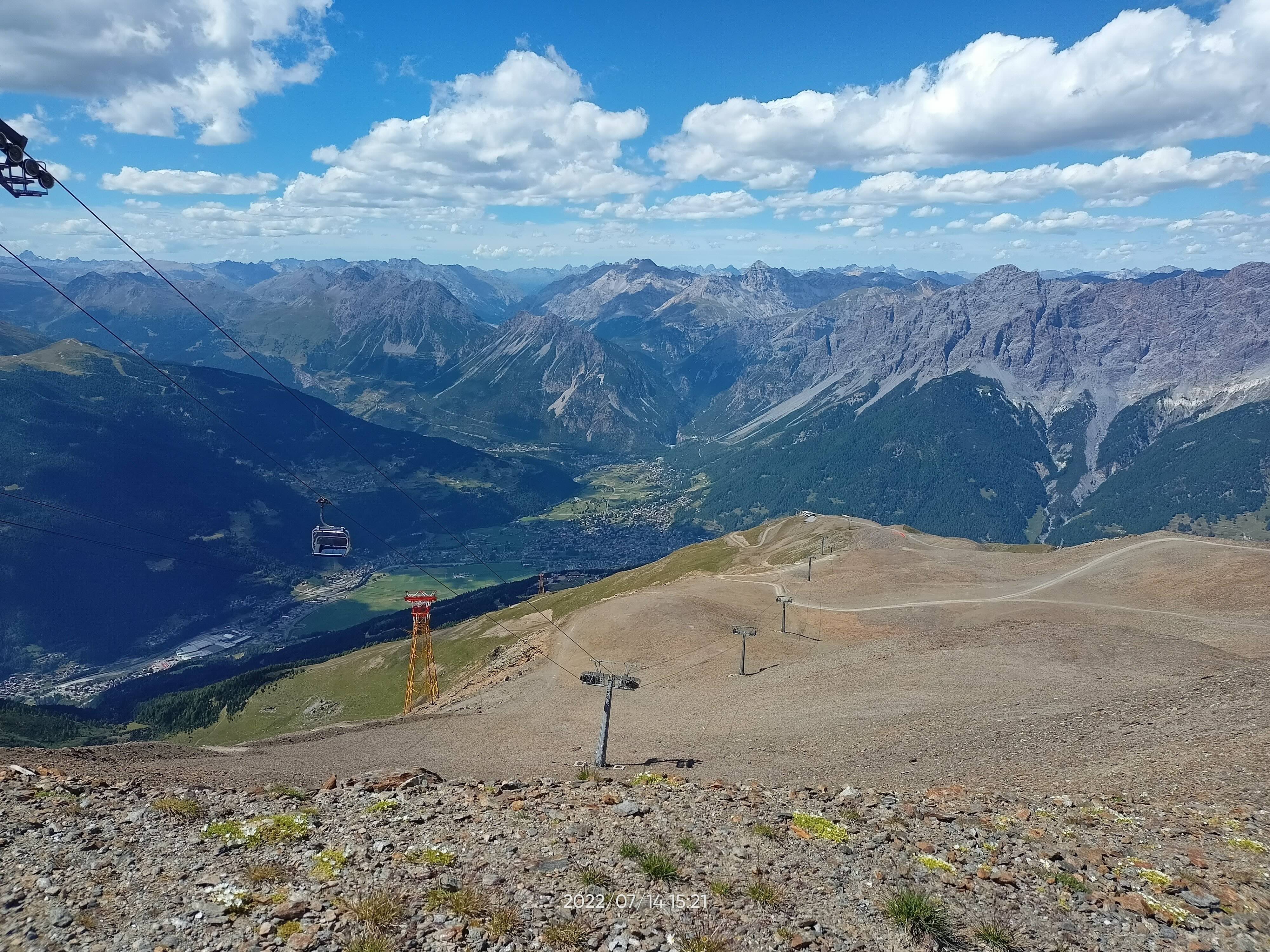
Do modyfikacji zostało użyte zdjęcie przedstawione poniżej.
Źródło: Jakub Piskorowski
2.1. Korekta ekspozycji
Warto zdefiniować pewne podstawowe pojęcia dotyczące modyfikacji omawianych tutaj parametrów zdjęcia.
Jasność - parametr ten przesuwa histogram kolorów zdjęcia w kierunku barw jaśniejszych lub ciemniejszych powodując zmianę naświetlenia zdjęcia.
Histogram - to wykres pokazujący liczbę pikseli lub elementów zdjęcia o danej jasności.
Kontrast - jest to różnica pomiędzy występującymi na zdjęciu kolorami, im większe są różnice tym bardziej kontrastowe zdjęcie. Zwiększenie kontrastu polega na ograniczeniu lub rozsunięciu zakresu wartości histogramu.
Jasność i kontrast zdjęcia można poprawić w Gimp-ie na dwa sposoby:
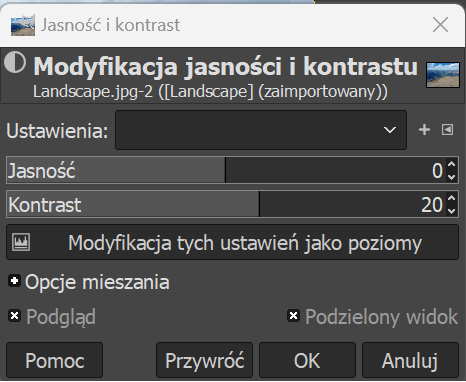
Korzystając z okna dialogowego dostępnego z poziomu menu kolory > Jasność i kontrast.
Korzystając z okna dialogowego dostępnego z poziomu menu Kolor > Poziomy.
Źródło: Jakub Piskorowski
Pierwsza z tych opcji jest mocno okrojoną wersją drugiej, ponieważ w oknie dialogowym Jasność i kontrast można jedynie w ograniczony sposób sterować parametrami jasności i kontrastu zdjęcia. W oknie przedstawionym na Rysunku powyżej, widać, że poziom kontrastu został ustawiony na 20 a jasność nie została zmieniona.
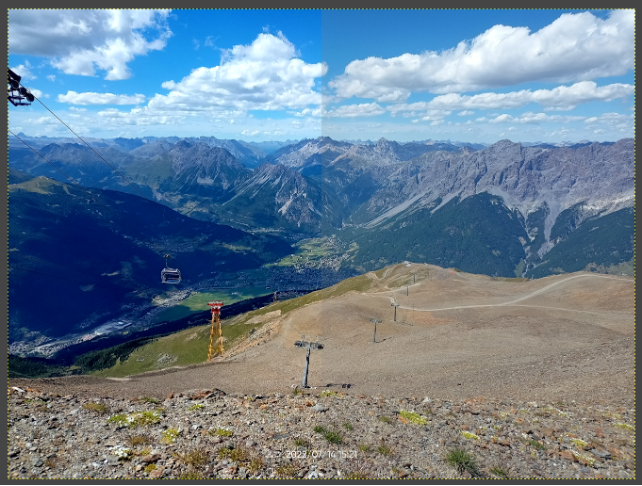
Zaznaczona została również opcja podzielony widok oraz podgląd.
Źródło: Jakub Piskorowski
2.2. Wyostrzenie
Wyostrzanie zdjęcia polega na podkreśleniu granic między różnymi kolorami i odcieniami na zdjęciu, co pozwala na uzyskanie bardziej szczegółowego i ostrego obrazu. Proces wyostrzania zdjęcia polega na zwiększeniu kontrastu między sąsiednimi pikselami o różnych odcieniach, co pozwala na wyraźniejsze oddzielenie szczegółów na zdjęciu.
Należy jednak pamiętać, że zbytnie wyostrzanie zdjęcia może prowadzić do powstania "szumów" i nieestetycznych efektów na zdjęciu, dlatego ważne jest odpowiednie dostosowanie poziomu wyostrzenia.
W naszym przypadku użyjemy wyostrzenia tylko na fragmencie obrazu. Czyli na górach, które znajdują się na horyzoncie. Ponieważ gdybyśmy zostawili wyostrzenie na całym zdjęciu to obiekty znajdujące się blisko nas by miały zbyt ostre krawędzie co powodowałoby szumy.
Pierwszym krokiem jest duplikowanie naszej warstwy.
Następnie na naszej kopii warstwy używamy filtru do wyostrzenia, który znajduje się w zakładce Filtr > Uwydatnienie > Wyostrz. (Rysunek poniżej)
Klikamy PPM na kopię warstwy i wybieramy opcję dodaj kanał alfa.
Używamy narzędzia Gumka i wycieramy te obszary, które nie chcemy, aby były wyostrzone.
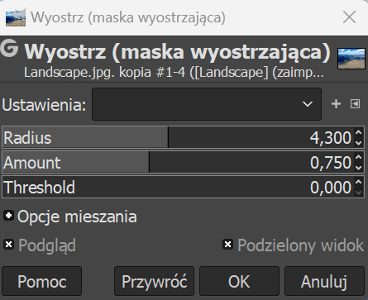
Źródło: Jakub Piskorowski
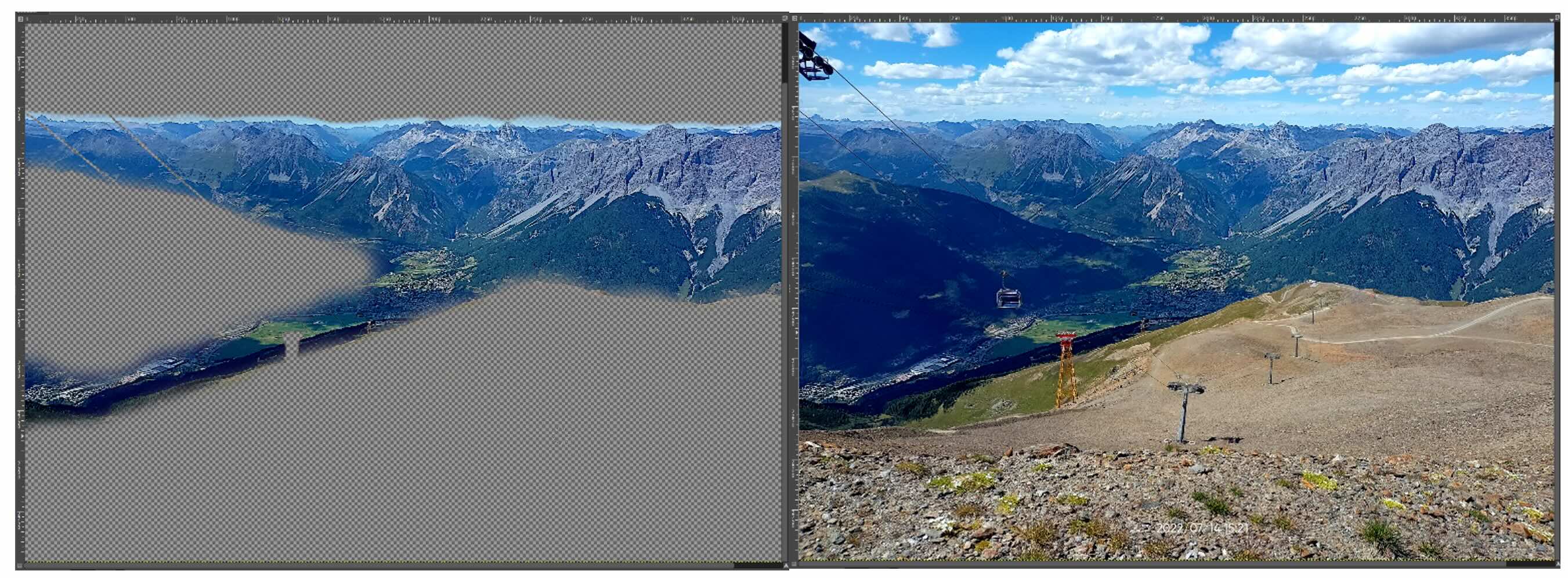
Źródło: Jakub Piskorowski
2.3. Usunięcie elementów z zdjęcia
Usunięcie elementów z zdjęcia jest często potrzebne w procesie obróbki zdjęć, aby uzyskać bardziej atrakcyjny lub czysty obraz. W naszym przypadku usuniemy datę z dołu zdjęcia. Do tego celu użyjemy narzędzia klonowanie.
Kliknij na kopię warstwy a następnie wybierz opcję połącz w dół.
Następnie z panelu po lewej stronie użyj narzędzia Klonowanie
Wybierz odpowiedni rozmiar, twardość i siłę i sklonuj obraz w otoczeniu napisu na dole obrazka.
Wybrać niewielki fragment w otoczeniu a klonujemy go w miejscu liczby.

Źródło: Jakub Piskorowski

Źródło: Jakub Piskorowski
Zadania - Gimp - Obróbka grafiki
1. Retusz twarzy
Znajdź zdjęcie twarzy z widocznymi niedoskonałościami i popraw je, wykorzystując poznane narzędzia do obróbki grafiki. Na koniec porównaj wersję przed i po edycji.
Wymagania:
użycie zdjęcia z widocznymi niedoskonałościami (np. trądzik, przebarwienia)
poprawa wyglądu skóry (np. usuwanie niedoskonałości, wygładzanie)
zachowanie naturalnego efektu
przedstawienie obu wersji: przed i po edycji
2. Obróbka zdjęcia natury
Znajdź zdjęcie przedstawiające naturę (lub użyj własnego) i popraw jego jakość, korzystając z poznanych narzędzi. Na koniec porównaj efekt przed i po edycji.
Wymagania:
użycie zdjęcia natury (np. krajobraz, rośliny)
poprawa kolorów, kontrastu lub jasności
ewentualne kadrowanie lub wyostrzenie obrazu
przedstawienie obu wersji: przed i po edycji