Canva - Tworzenie grafiki rastrowej
Opis: W temacie omówione zostanie tworzenie grafiki rastrowej z wykorzystaniem narzędzia Canva. Przedstawione zostaną podstawowe pojęcia, możliwości programu oraz praktyczne kroki tworzenia i edycji projektów graficznych.
Pojęcia związane z grafiką rastrową
Wprowadzenie do podstawowych pojęć związanych z grafiką rastrową.
Rastrowa (bitmapowa) - polega na przedstawieniu obrazu za pomocą punktów, zwanych pikselami.
Piksel - jednostka, z której składa się obraz rastrowy.
Rozdzielczość - liczba pikseli na cal (dpi) lub liczba pikseli na metr (ppi). Im więcej pikseli, tym większa rozdzielczość, a obraz jest bardziej szczegółowy.
Format pliku - format w jakim jest zapisany obraz. Przykładowo JPEG, PNG, GIF itp.
Kompresja - proces polegający na zmniejszeniu rozmiaru pliku bez utraty jego jakości.
Bitmapa - inne określenie dla obrazu rastrowego.
Warstwy - pojęcie dotyczące programów graficznych pozwalających na tworzenie obrazów składających się z wielu warstw, które nakładają się na siebie.
Paleta kolorów - zestaw kolorów, z których możemy korzystać przy tworzeniu grafiki rastrowej.
Wektorowa - polega na przedstawieniu obrazu za pomocą matematycznych wzorów, zwanych wektorami.
Proporcje - stosunek pomiędzy długością a szerokością obrazu.
Kanały - jedna z cech grafiki rastrowej, oznacza poszczególne składowe koloru. Przykładowo RGB (czerwony, zielony, niebieski), CMYK (cyjan, magenta, żółty, czarny)
Alpha - kanał przezroczystości, pozwala na ustawienie przezroczystości dla poszczególnych pikseli.
Edycja warstw - proces modyfikowanie poszczególnych warstw obrazu, pozwalający na tworzenie bardziej złożonych grafik rastrowych.
Retusz - proces korekty obrazu, polegający na usuwaniu niedoskonałości, poprawie koloru lub kontrastu.
Filtry - narzędzie pozwalające na nałożenie różnych efektów na obraz, takie jak rozmycie, wyostrzenie itp.
Canva - co to jest?
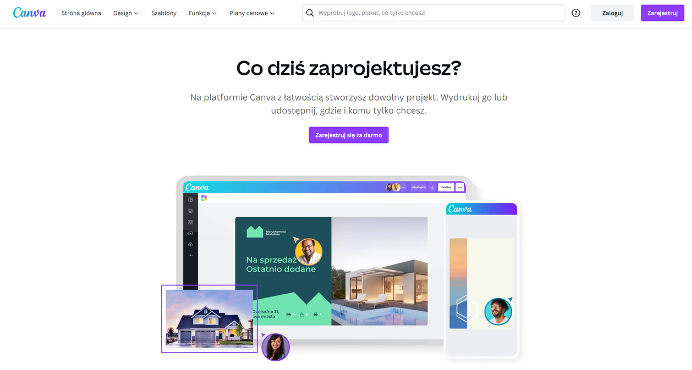
Canva to internetowe narzędzie do projektowania graficznego stworzone dla początkujących, zarówno do użytku biznesowego, jak i osobistego. Misją serwisu Canva jest "umożliwianie każdemu na świecie projektowania wszystkiego i publikowania w dowolnym miejscu". I sprostają temu wyzwaniu - umożliwiając łatwe tworzenie obrazów, które można udostępniać, z poziomu komputera lub aplikacji. Link: canva.com/pl_pl/
Źródło: canta.com
Wprowadzony na rynek w 2013 roku serwis Canva kontynuował dodawanie pomocnych funkcji, opcji udostępniania, a nawet integracji, dzięki którym przenoszenie projektów tam, gdzie powinny się znaleźć - i w wymaganym formacie - jest niezwykle łatwe. W serwisie Canva możesz tworzyć projekty dla swojej firmy, takie jak:
Posty w mediach społecznościowych
Prezentacje
Plakaty
Kalendarze
Wizytówki
Logo
Lista jest długa.

Źródło: canta.com
Dlaczego wato korzystać z Canva
Jest darmowy!
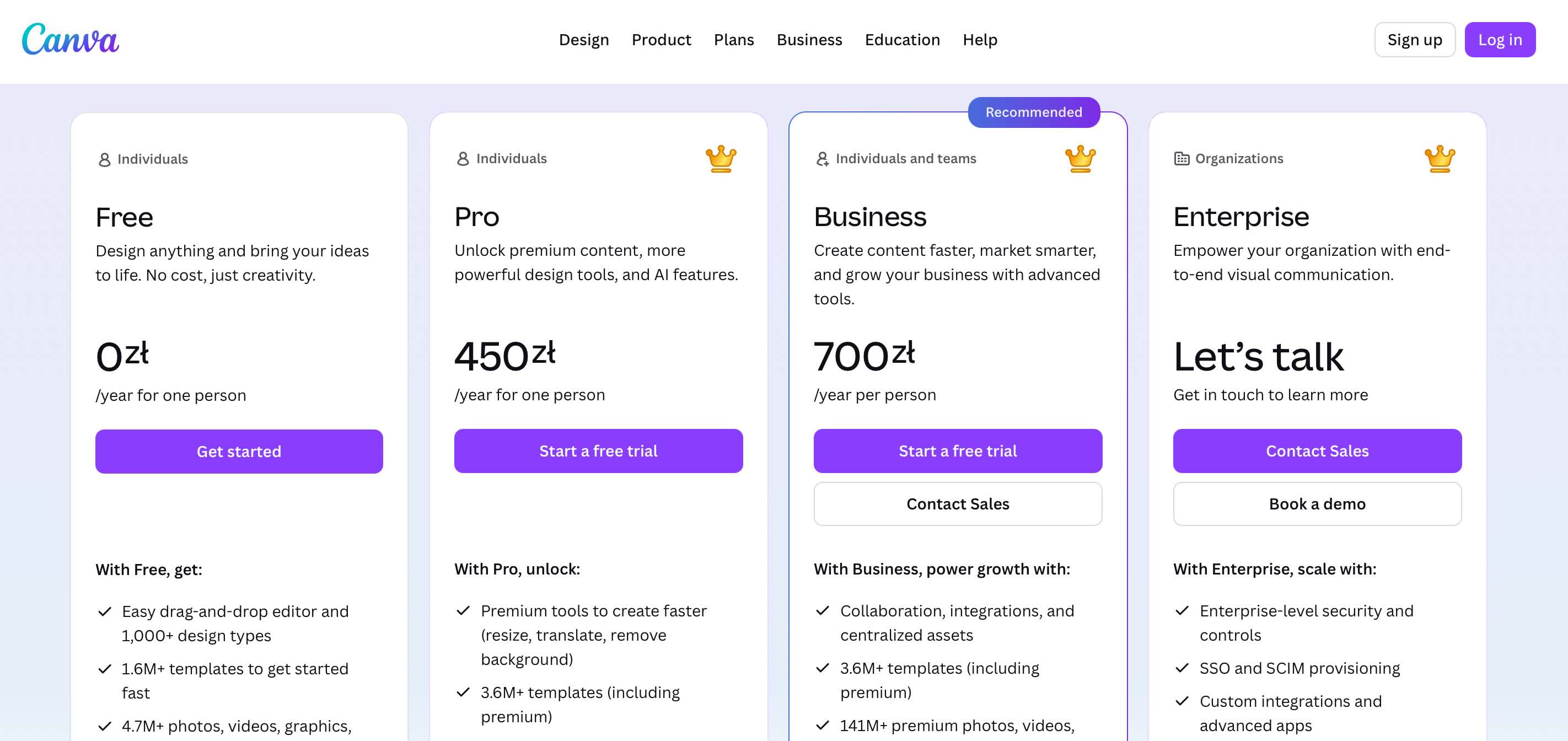
Canva ma ofertę premium, która nie jest darmowa, ale możesz bezpłatnie korzystać z większości jej funkcji. Obejmuje to tworzenie obrazów z gotowych szablonów, tworzenie obrazów o niestandardowych rozmiarach oraz korzystanie z niektórych projektów i elementów graficznych oferowanych przez serwis Canva. Możesz również bezpłatnie pobrać te zasoby w wielu formatach plików.
Źródło: canta.com
Jest (całkiem) łatwy w użyciu
Canva została zaprojektowana tak, aby była łatwa w użyciu dla przeciętnej osoby. I naprawdę jest tak, gdy zrozumiesz, jak z niego korzystać. Jak każde narzędzie marketingowe, praktyka czyni mistrza. A po krótkiej zabawie w serwisie Canva możesz łatwo opanować elementy, które oferuje do Twoich projektów.
Możesz szybko tworzyć obrazy
Są chwile, kiedy warto pracować z grafikiem. Na przykład chcesz zainwestować w wysokiej jakości i dobrze zaprojektowane obrazy na swojej stronie internetowej i materiały drukowane, takie jak menu. Ale są chwile, kiedy możesz od razu potrzebować szybkiego plakatu wydarzenia lub postu w mediach społecznościowych, i jest to coś, co możesz zrobić, jeśli masz odpowiednie narzędzie. To jest to narzędzie.
Ponadto, ponieważ Canva ma już gotowe szablony, z których możesz skorzystać w każdym z przedstawionych przypadków, możesz łatwo i błyskawicznie tworzyć obrazy do wykorzystania w swojej firmie.
Jest wszechstronny
Jak wspomniałem, Canva daje możliwość tworzenia wielu różnych typów projektów. Ta wszechstronność jest przydatna, gdy szukasz narzędzia marketingowego, które pomoże Ci w zaspokojeniu potrzeb projektowych. Nie musisz się martwić przeskakiwaniem do różnych programów ani problemami ze zgodnością plików - wiesz, że w serwisie Canva możesz zrobić prawie wszystko, czego potrzebujesz (na komputerze lub w aplikacji!).
Możliwość pracy w grupie
Serwis Canva jest łatwy w użyciu nie tylko dla jednej osoby - jest również łatwy w użyciu dla zespołów. Możesz udostępniać swoje projekty, aby inni członkowie Twojego zespołu mogli je edytować. Lub jeśli stworzyłeś projekt, który Ci się podoba, możesz udostępnić go jako szablon, aby inni członkowie Twojego zespołu mogli go używać do własnych projektów. Jest to przydatne, jeśli wielu pracowników pomaga w mediach społecznościowych lub tworzeniu zasobów.
Jako zespół zdalny cały czas korzystamy z tej funkcji. Dobrze jest widzieć, jak twoi koledzy z zespołu pracują nad tym samym projektem i dokonują aktualizacji w czasie rzeczywistym, zamiast zapisywać plik, edytować znaczniki, a następnie wprowadzać zmiany.
Świetnie sprawdza się w mediach społecznościowych
Canva to doskonałe narzędzie do tworzenia obrazów w mediach społecznościowych - upewnij się, że mają odpowiedni rozmiar. Dzięki szablonom Canva możesz łatwo wybrać konkretny serwis społecznościowy, dla którego chcesz utworzyć obraz, i stamtąd przejść. Dzięki ofercie premium możesz nawet jednym kliknięciem zmienić rozmiar swojego dzieła dla różnych serwisów społecznościowych.
Jak korzystać z Canvy?
A teraz najprzyjemniejsza część: jak korzystać z serwisu Canva! Omówię kroki tworzenia nowego obrazu od początku do końca.
1. Utwórz konto w serwisie Canva
Pierwszy krok jest bardzo prosty, wystarczy utworzyć konto w serwisie Canva (chyba że je masz, w takim przypadku możesz się zalogować). Aby utworzyć konto Canva, przejdź do Canva.com, kliknij "Zarejestruj się", wprowadź swoje dane i gotowe.
Z technicznego punktu widzenia możesz korzystać z serwisu Canva bez tworzenia konta, ale zaleca się utworzenie takiego konta, ponieważ spowoduje to zapisanie wszystkich projektów w jednym miejscu i umożliwi logowanie się z różnych przeglądarek lub aplikacji w celu dalszej edycji i tworzenia projektów.
2. Wybierz typ projektu
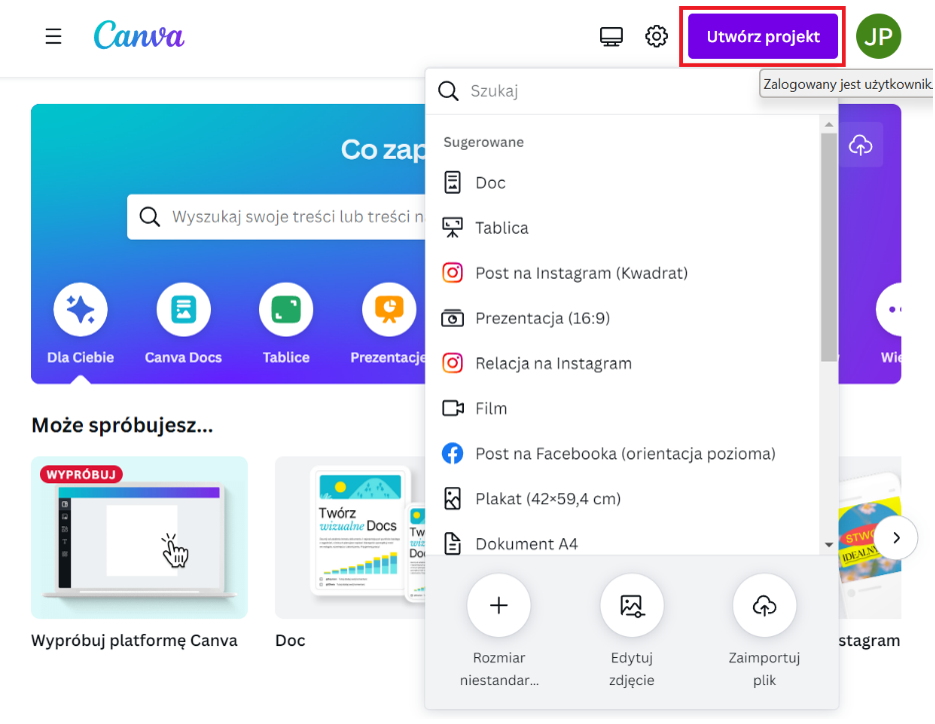
Teraz zaczyna się zabawa! Aby rozpocząć korzystanie z serwisu Canva, po prostu kliknij przycisk "Utwórz projekt". Stąd masz trzy możliwości:
Wybierz sugerowany rozmiar szablonu (taki jak post na Instagramie, zdjęcie w tle na Facebooku i inne).
Stwórz własne niestandardowe wymiary.
Prześlij plik lub zdjęcie, aby rozpocząć edycję.
Źródło: canva.com
Aby rozpocząć, wybierz opcję, która najlepiej pasuje do projektu, który chcesz stworzyć.
3. Przejrzyj gotowe szablony
Jedną z największych zalet serwisu Canva jest to, że masz bibliotekę szablonów projektów na wyciągnięcie ręki - nawet podczas tworzenia projektu przy użyciu niestandardowych wymiarów. Dzięki temu tworzenie nowych projektów jest proste, a szablon można łatwo edytować, aby dostosować go do tożsamości marki.
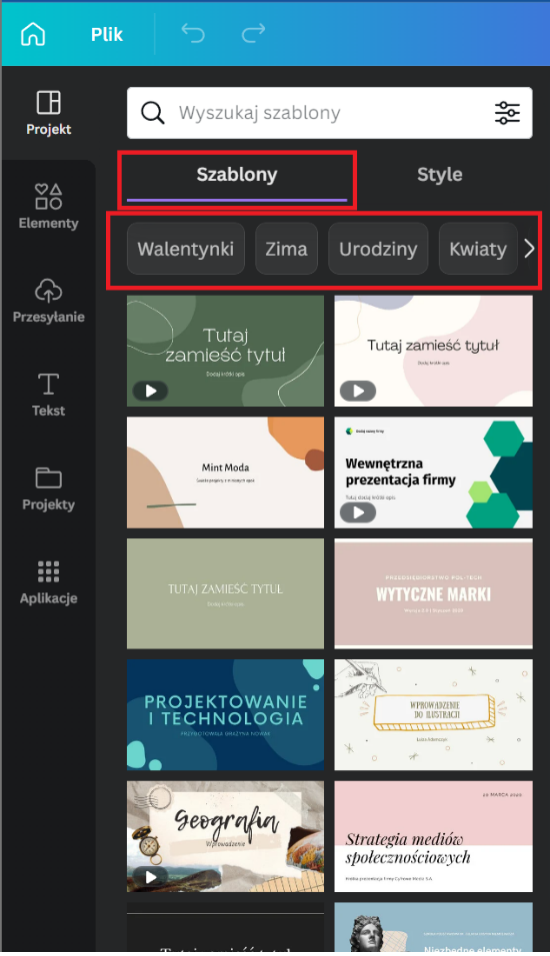
Szablony znajdziesz po lewej stronie swojej strony. Możesz przewijać opcje lub wyszukać szablony, które odpowiadają Twoim potrzebom:
Cytaty
Promocje
Wydarzenia
Konkursy
I więcej
Canva pogrupowała również swoje szablony w sugerowane grupy, aby ułatwić Ci znalezienie odpowiedniego.
Źródło: canva.com
4. Wybierz szablon lub zaprojektuj od nowa
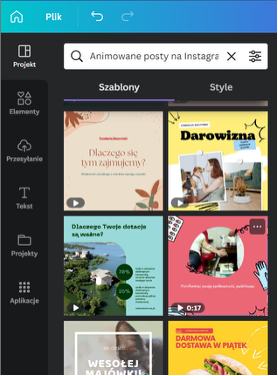
Aby wybrać szablon, po prostu kliknij żądany projekt. Jeśli korzystasz z bezpłatnej wersji serwisu Canva, upewnij się, że wybierasz bezpłatny szablon. Możesz sprawdzić, czy szablon jest dostępny, najeżdżając kursorem na projekt i szukając oznaczenia darmowy w prawym dolnym rogu.
Źródło: canva.com
Jeśli chcesz przetestować wiele szablonów, możesz dodać nową stronę, klikając "+ Dodaj stronę" i klikając następny szablon, który chcesz wypróbować.
5. Dodaj lub edytuj elementy projektu
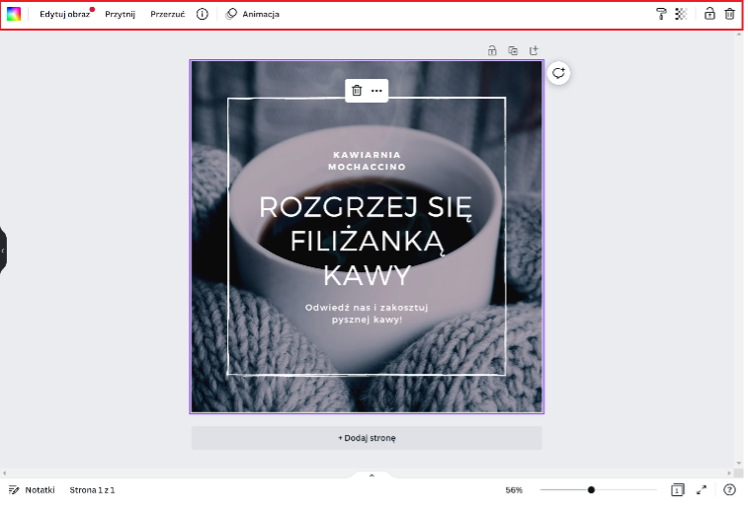
Teraz, gdy już wybrałeś szablon (lub postanowiłeś zacząć od zera), nadszedł czas, aby dodać lub edytować elementy projektu. Będziesz chciał zapoznać się z okienkiem edycji u góry strony - tutaj będziesz mógł wybrać rodzaje edycji i zmian, które chcesz wprowadzić.
Źródło: canva.com
Oto elementy sterujące dostępne dla elementów projektu:
Kolor: tutaj wybierzesz kolor elementu lub tła. Możesz wybrać z koła kolorów lub dodać określony kod HEX (jest to szczególnie przydatne w przypadku kolorów Twojej marki!).
Edytuj obraz: Jeśli masz dowolny obraz w swoim projekcie, na przykład jako tło lub w ramce, możesz edytować obraz, usuwając tło (bardzo pomocna funkcja!), dostosowując jasność, kontrast lub nasycenie, dodanie filtra, dodanie odcienia koloru i nie tylko.
Przytnij: Możesz przyciąć obraz lub element projektu.
Odwróć: Możesz odwrócić obraz lub element projektu w poziomie lub w pionie.
Animuj: To dobra funkcja, która pozwala dodać trochę ruchu do twojego projektu. Jeśli korzystasz z tej funkcji, musisz pobrać swój projekt jako wideo MP4 lub GIF.
Kopiuj styl: umożliwia zastosowanie stylu lub formatu do określonego elementu. Dotyczy to koloru, czcionki, filtra obrazu i nie tylko. Może to pomóc w łatwym dopasowaniu elementów projektu w celu uzyskania spójności.
Przezroczystość: umożliwia dostosowanie przezroczystości określonego elementu projektu lub obrazu.
Łącze: możesz dodawać hiperłącza do swoich projektów - może to być przydatne podczas tworzenia pliku PDF lub prezentacji.
Zablokuj: Pozwala to zablokować określone elementy projektu, aby nie można ich było przenosić ani zmieniać.
Kopiuj: Pozwala to wykonać kopię określonego elementu.
Grupuj/Rozgrupuj: (Znajduje się w panelu na dole po prawej stronie) Jeśli wybierzesz wiele elementów, uzyskasz również opcję grupowania lub rozgrupowywania elementów. Umożliwi to przenoszenie lub zmianę ich rozmiaru razem.
Jak zmienić lub edytować element
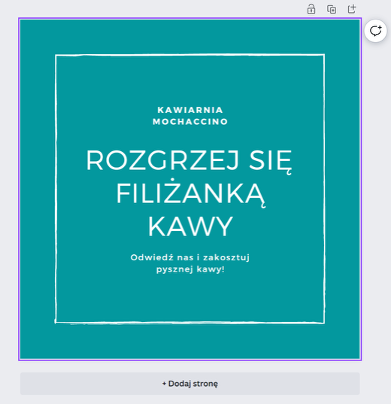
Aby zmienić element, po prostu kliknij na to, co chcesz zmienić i wybierz edycję, którą chcesz wprowadzić. Na przykład, jeśli chcę zmienić tło tego projektu z obrazu oceanu na jednolity kolor, kliknę obraz, kliknę opcję "Kolor" w moim okienku edycji i wybierz mój kolor. Mogę zrobić to samo dla tekstu lub obramowania.
Źródło: canva.com
Jak zamienić lub dodać obraz
Teraz powiedzmy, że chcę edytować obraz w tle. Aby przesłać obraz, wystarczy przeciągnąć go z pulpitu do serwisu Canva lub kliknąć "Przesłane" w panelu sterowania po lewej stronie. Możesz także tworzyć określone foldery i przesyłać obrazy do wybranego folderu.
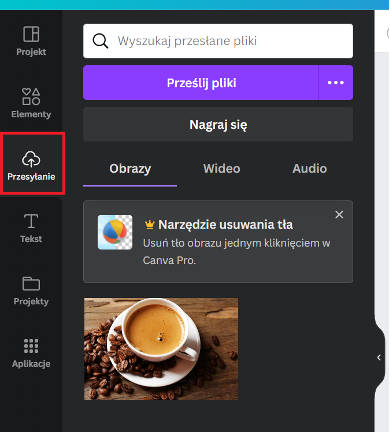
Źródło: canva.com
Następnie przeciągniesz nowo przesłany obraz do ramki. Gdy obraz zastąpi stary obraz, możesz kliknąć go dwukrotnie, aby wprowadzić zmiany, takie jak powiększenie lub pomniejszenie obrazu lub zmiana jego położenia w ramce.
Jak dodać nowy element
Jeśli chcesz dodać więcej elementów do swojego projektu, Canva to ułatwi! Klikasz "Elementy" w panelu sterowania po lewej stronie i możesz wyszukać to, czego szukasz, lub przewinąć sugerowane opcje elementów.
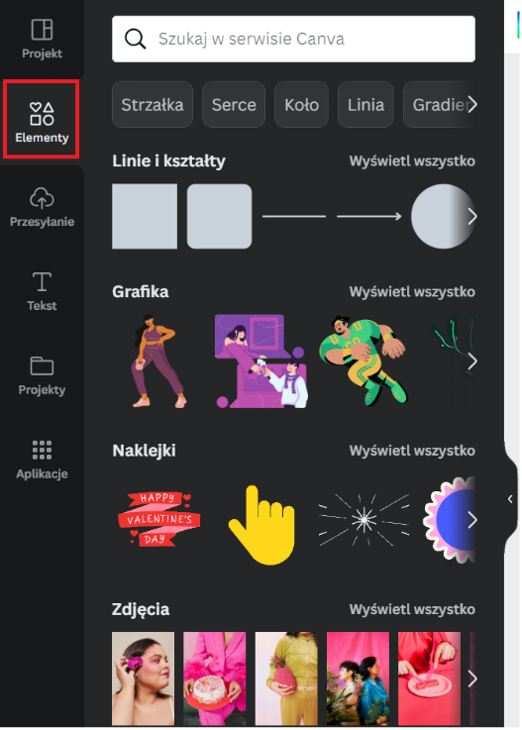
Źródło: canva.com
Dla mojego przykładu dodam inny obraz. Aby to zrobić, przewinę do "Kolekcje" i wybiorę taką, która mi się podoba. Następnie mogę przenieść element w dowolne miejsce na stronie, kliknąć go, aby zmienić kolor i zmienić jego rozmiar lub obrócić.
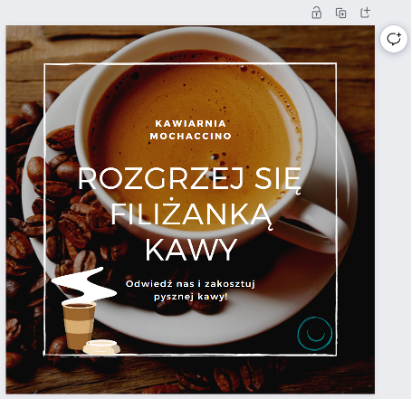
Źródło: canva.com
Dodaj lub edytuj tekst
Teraz, gdy Twój projekt jest w dobrym miejscu, nadszedł czas na edycję tekstu.
Masz jeszcze więcej opcji edycji, jeśli chodzi o tekst. Oprócz opisanych już opcji edycji elementu projektu (które masz do edycji elementu tekstowego), jest również:
Czcionka: Możesz zmienić czcionkę swojego tekstu. Canva wstępnie załadowała dużą liczbę darmowych czcionek, a jeśli masz subskrypcję premium, możesz nawet przesłać własną czcionkę.
Rozmiar czcionki: Możesz określić rozmiar czcionki w polu lub przeciągnąć i rozciągnąć pole tekstowe, aby powiększyć czcionkę.
Style czcionek: Możesz wybrać pogrubienie, kursywę, podkreślenie i wielkie litery (co oznacza, że wszystkie litery będą pisane wielkimi literami) jako style czcionek.
Wyrównanie: możesz wybrać wyrównanie do lewej, wyśrodkowanie i wyrównanie do prawej.
Listy: Możesz dodawać listę punktowaną lub numerowaną.
Odstępy: Możesz przybliżyć lub oddalić odstępy między literami i wierszami.
Efekty: Możesz wybierać spośród określonych efektów tekstowych, takich jak Cień, Neon, Pustka i inne.
Jak widać, istnieje wiele opcji personalizacji projektów!
Jak edytować tekst
Aby edytować istniejący tekst w projekcie, kliknij pole tekstowe i dodaj swój tekst. Możesz kopiować i wklejać lub pisać bezpośrednio. Gdy jesteś w polu tekstowym, możesz także zmienić czcionkę, rozmiar i kolor oraz zastosować dowolny z omówionych przez nas stylów. Na przykład zamierzam zmienić tekst pod głównym hasłem w projekcie.
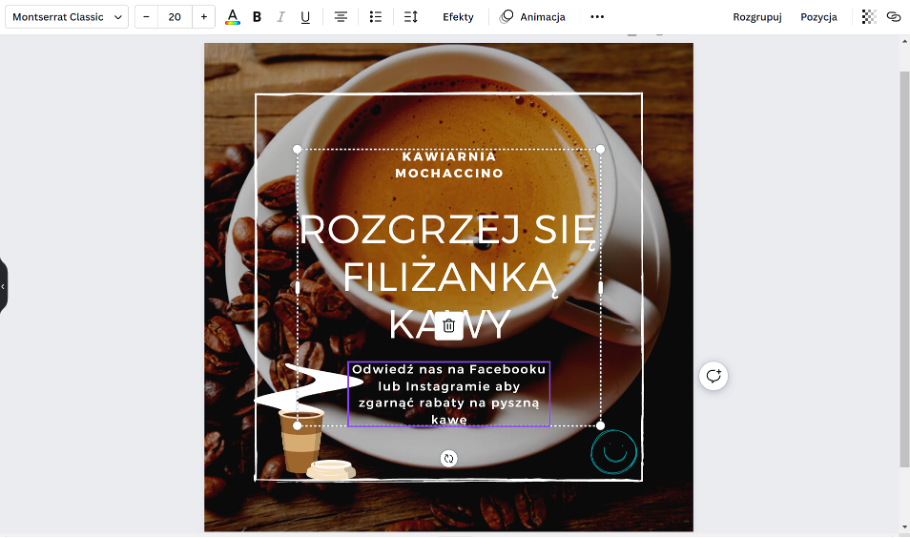
Źródło: canva.com
Jak dodać nowy tekst
Dodanie nowego tekstu jest również proste. Możesz kliknąć istniejące pole tekstowe i kliknąć "Kopiuj" lub przejść do "Tekst" w lewym panelu kontrolnym i wybrać jeden ze stylów tekstu.
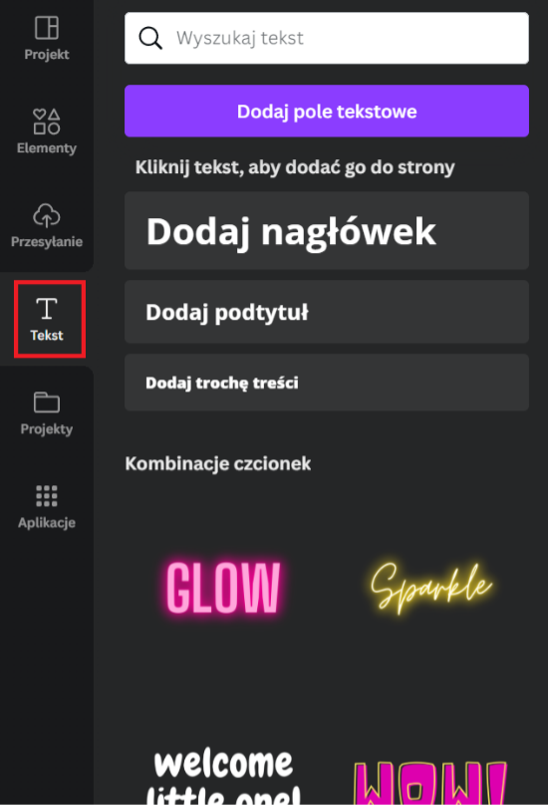
Źródło: canva.com
Po dodaniu nowego tekstu do projektu możesz wprowadzić poprawki lub zmiany.
6. Pobierz swoje dzieło z narzędzia Canva
Po edycji, zmianie i dodaniu elementów projektu i elementów tekstowych nadszedł czas, aby nadać projektowi ostateczny wygląd, zanim go wyeksportujesz! (Ale nie martw się - możesz wprowadzić zmiany po pobraniu).
Pobieranie projektu jest naprawdę łatwe:
Kliknij "Plik" w lewym górnym rogu a następnie "Pobierz".
Wybierz typ pliku. Możesz wybierać spośród formatów PNG, JPG, PDF Standard, PDF Print, SVG (dla subskrybentów premium), MP4 Video i GIF.
Jeśli masz więcej niż jedną stronę w swoim projekcie, wybierz strony, które chcesz wyeksportować. Jeśli wyeksportujesz więcej niż jedną stronę, zostanie ona wyeksportowana jako spakowany/skompresowany plik.
Kliknij "Pobierz"
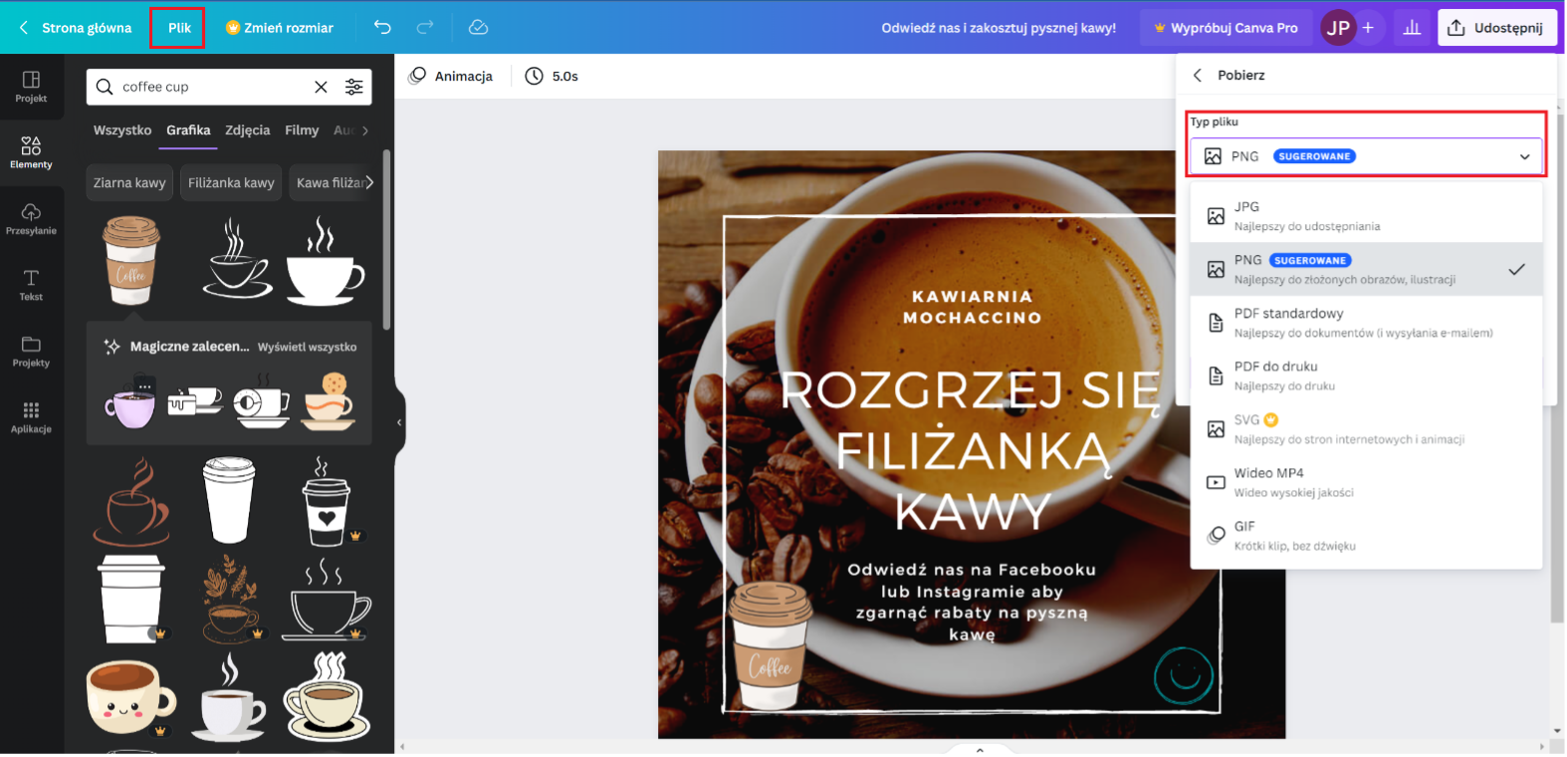
Źródło: canva.com
Zadania - Canva - Tworzenie grafiki rastrowej
1. Projektowanie wizytówki
Zaprojektuj estetyczną i czytelną wizytówkę zawierającą podstawowe informacje kontaktowe oraz elementy graficzne dopasowane do wybranej branży.
Wymagania:
Umieść dane kontaktowe: imię i nazwisko, numer telefonu, adres e-mail, strona internetowa
Dodaj zdjęcie lub logo
Dobierz odpowiedni format i rozmiar wizytówki
Zastosuj spójną kolorystykę i styl dopasowany do branży
Dodaj dodatkowe informacje (np. stanowisko, specjalizacja, motto)
Zadbaj o czytelność i przejrzysty układ treści
2. Projekt plakatu reklamowego o swoim hobby
Zaprojektuj atrakcyjny plakat promujący Twoje hobby, dostosowany do wybranej grupy odbiorców.
Wymagania:
Wybierz odpowiedni rozmiar plakatu
Określ grupę docelową
Dobierz kolorystykę i styl zgodny z tematyką hobby
Dodaj zdjęcie lub grafikę przedstawiającą hobby
Napisz krótki i konkretny opis
(Opcjonalnie) umieść dane kontaktowe
Zadbaj o estetykę i przyciągający uwagę wygląd
3. Grafika do mediów społecznościowych o swojej pracy
Zaprojektuj estetyczną grafikę do mediów społecznościowych, promującą Twoją pracę i dopasowaną do wybranej platformy.
Wymagania:
Dobierz odpowiedni rozmiar grafiki zgodny z platformą
Określ grupę docelową
Zastosuj spójną kolorystykę i styl dopasowany do branży
Dodaj zdjęcie lub grafikę ilustrującą pracę
Napisz krótki i konkretny opis
Dodaj dodatkowe informacje (np. strona www, hashtagi)
Zadbaj o estetykę i atrakcyjny wygląd grafiki